> For the complete documentation index, see [llms.txt](https://docs.3dolphins.ai/llms.txt). Markdown versions of documentation pages are available by appending `.md` to page URLs; this page is available as [Markdown](https://docs.3dolphins.ai/5.3.0-id/customer-service/form-management/form-builder.md).
# Form Builder
Kunci utama untuk dapat menetapkan form ke grup, menambahkan digital forms ke digital library atau mengirim lampiran form ke pesan percakapan dengan pelanggan adalah dengan cara membuat digital form pada halaman **Form Builder**.
Pada halaman **Form Builder**, Anda dapat membuat form baru atau mengedit form yang sudah ada. Anda juga dapat menghapus form saat Anda sudah tidak lagi membutuhkan form tersebut. Jika Anda ingin membagikan form tertentu kepada pelanggan Anda, halaman ini juga dapat menyediakan generate link untuk pelanggan Anda dan Anda juga dapat mengelola seluruh form Anda.
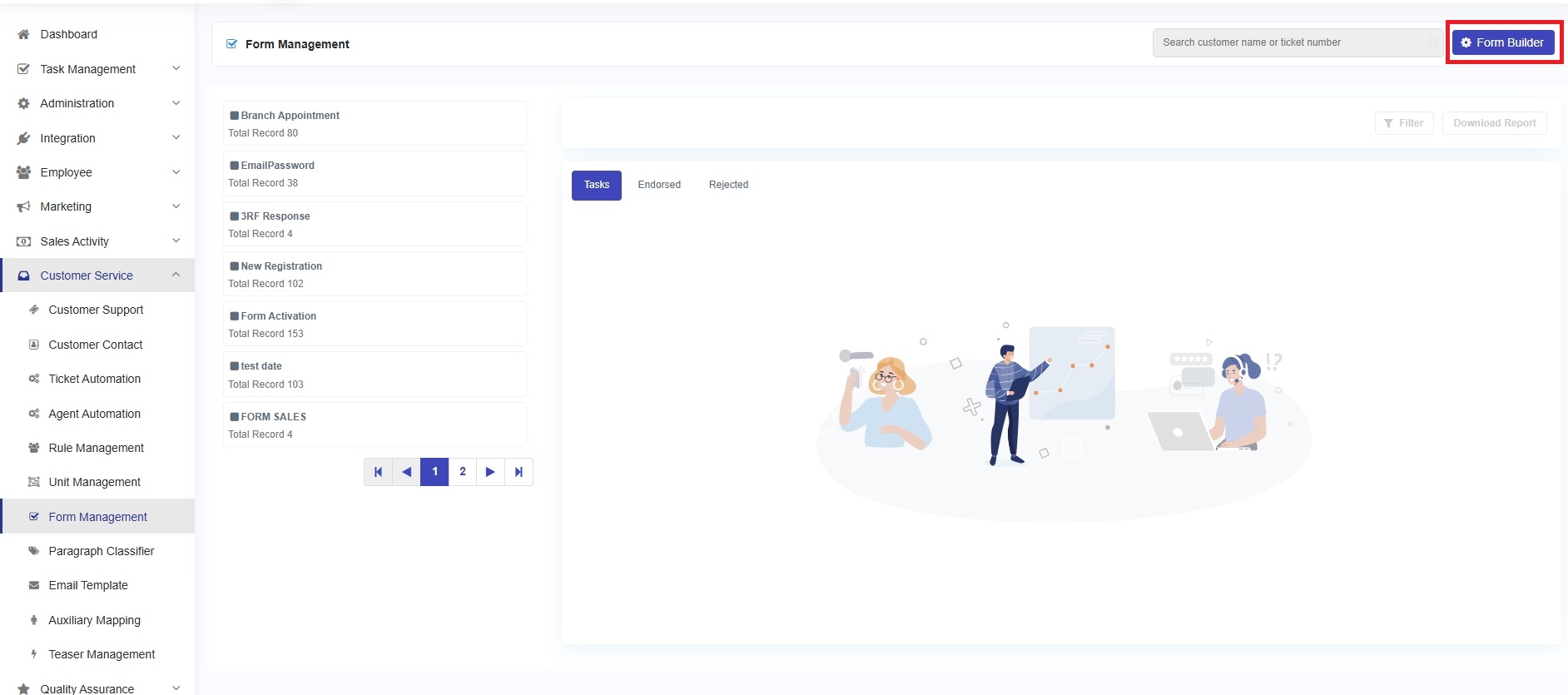
Untuk mengakases menu ini, masuk ke menu **Customer Service** dan pilih sub menu **Form Management.** Kemudian, klik tombol **'Form Builder'** pada sisi kanan atas halaman.
Form Management Page
Setelah mengklik tombol **'Form Builder'**, maka Anda akan melihat halaman sebagai berikut.