# Create New Email Inbox Channel

Bagian ini menjelaskan cara membuat channel email inbox baru dengan mengikuti langkah-langkah yang dijelaskan di bawah ini:&#x20;

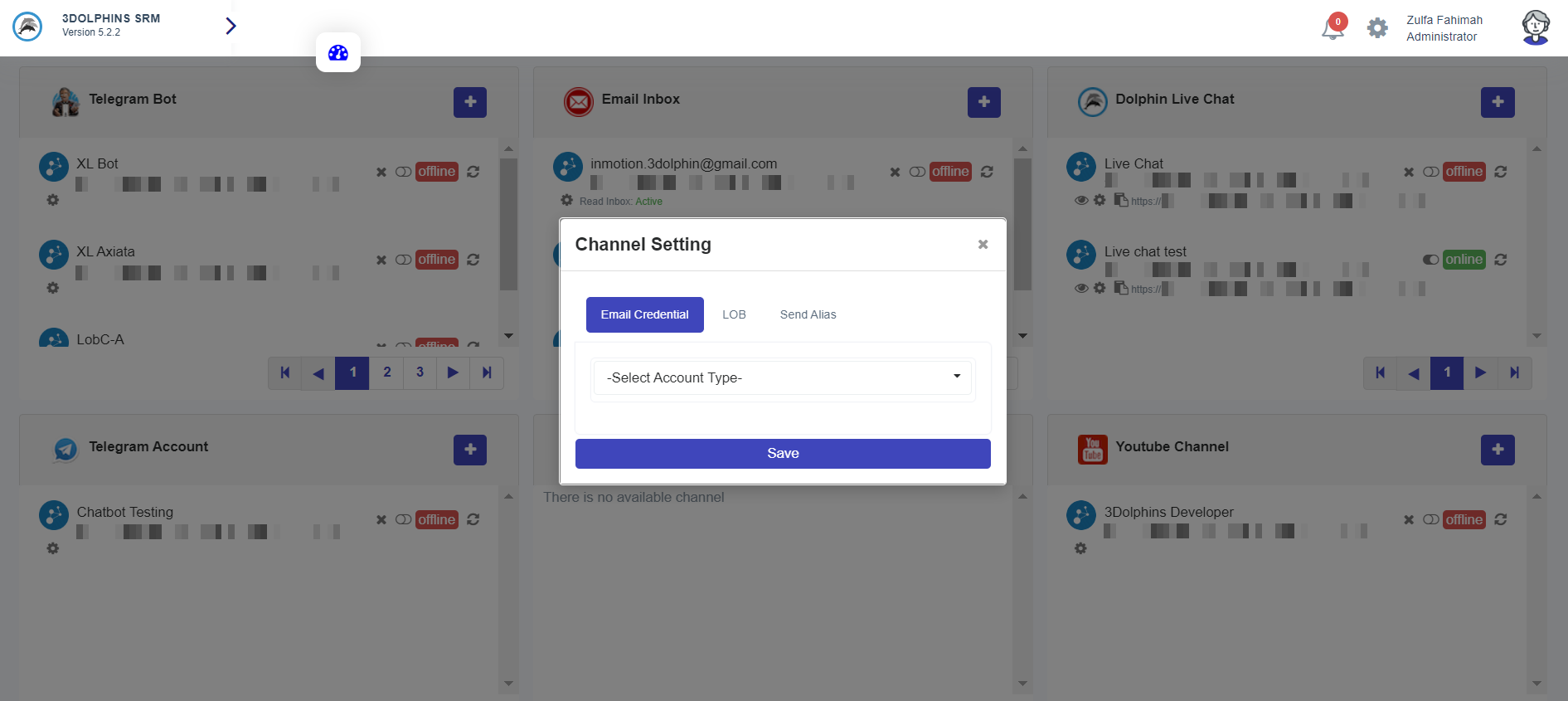
Pergi ke menu **Integration** dan klik menu **Channel Connector**, maka anda akan melihat halaman channel connector gambar seperti dibawah ini.

<figure><img src="https://3286717921-files.gitbook.io/~/files/v0/b/gitbook-x-prod.appspot.com/o/spaces%2FlqWTLEMUin8jixjPTHF7%2Fuploads%2Fyo12wJuIYTN0kab5zSrj%2Fchannel%20connector%20email%20edit.png?alt=media&#x26;token=8e38a6f5-44c4-4e3d-827e-79ef1bf77069" alt=""><figcaption><p>Channel Connector </p></figcaption></figure>

Pada halaman channel connector, klik tombol **'Plus'** di channel email inbox, dan kemudian Anda akan melihat pop-up dari channel setting. Pilih jenis akun email yang ingin Anda integrasikan.

<figure><img src="https://3286717921-files.gitbook.io/~/files/v0/b/gitbook-x-prod.appspot.com/o/spaces%2FlqWTLEMUin8jixjPTHF7%2Fuploads%2F3axUQCPUkCqFcR0rLVt8%2FChannel%20setting%20account%20type%20edit.png?alt=media&#x26;token=55a79078-e469-4468-a0b8-c02b37649090" alt=""><figcaption><p>Channel Setting</p></figcaption></figure>

### Outlook Email

Berikut field yang harus diisi pada halaman channel setting outlook email.&#x20;

<figure><img src="https://3286717921-files.gitbook.io/~/files/v0/b/gitbook-x-prod.appspot.com/o/spaces%2FlqWTLEMUin8jixjPTHF7%2Fuploads%2FOcIjgYEuDuCnonIZEIRC%2FChannel%20setting%20outlook%20email%20edit.png?alt=media&#x26;token=754c88a9-79ff-41e6-9aaa-e9c4c908569d" alt=""><figcaption><p>Channel Setting - Outlook Email</p></figcaption></figure>

**Penjelasan Komponen:**

| Nama                 | Deskripsi                                                                                                                                                                                                                                                                                                                                                                                                                                                                                         |
| -------------------- | ------------------------------------------------------------------------------------------------------------------------------------------------------------------------------------------------------------------------------------------------------------------------------------------------------------------------------------------------------------------------------------------------------------------------------------------------------------------------------------------------- |
| Protocol             | <p>Memilih email protocol Anda (IMAP or POP3).<br><strong>IMAP (Internet Message Access Protocol):</strong> Email tetap berada di server email, memungkinkan Anda menyiapkan akun di beberapa komputer dan perangkat untuk mengakses email Anda, serta mengaksesnya.<br><strong>POP3 (Post Office Protocol version 3):</strong> Semua email Anda didownload ke komputer atau perangkat yang digunakan untuk memeriksa email. Setelah email diunduh, email tersebut dihapus dari server email.</p> |
| Email Address        | Alamat email outlook bisnis Anda.                                                                                                                                                                                                                                                                                                                                                                                                                                                                 |
| Incoming Host        | Nama host server email masuk, seperti incoming Mail (IMAP) **outlook.office365.com** dan juga Incoming (POP) server **outlook.office365.com**                                                                                                                                                                                                                                                                                                                                                     |
| Incoming Port        | Nomor port yang digunakan oleh server email masuk. Nomor port yang biasa digunakan untuk email inbox  adalah 1 993 untuk akun IMAP, dan 995 untuk akun POP.                                                                                                                                                                                                                                                                                                                                       |
| Incoming Security    | Kunci keamanan yang terkait dengan incoming mailbox untuk memvalidasi izin email masuk ketika akan melakukan berbagai tindakan di server.                                                                                                                                                                                                                                                                                                                                                         |
| Outgoing Host        | Nama host server dari outgoing SMTP (Simple Mail Transfer Protocol), seperti **smtp.office365.com**                                                                                                                                                                                                                                                                                                                                                                                               |
| Outgoing Port        | Nomor port yang digunakan oleh server email keluar. Nomor port yang biasa digunakan untuk email keluar adalah 587                                                                                                                                                                                                                                                                                                                                                                                 |
| Outgoing Security    | Kunci keamanan yang terkait dengan outgoing mailbox untuk memvalidasi izin  email keluar ketika akan melakukan berbagai tindakan di server.                                                                                                                                                                                                                                                                                                                                                       |
| Tenant ID            | <p>Merupakan tenant id dari app registration Anda. <br>Untuk mengetahui bagaimana cara mendapatkan tenant id, silahkan buka halaman <a href="../how-to-setup-email-outlook#create-app-registration-on-microsoft-azure">ini</a>.</p>                                                                                                                                                                                                                                                               |
| Client ID            | <p>Merupakan client id dari app registration Anda. <br>Untuk mengetahui bagaimana cara mendapatkan client id, silahkan buka halaman <a href="../how-to-setup-email-outlook#create-app-registration-on-microsoft-azure">ini</a>.</p>                                                                                                                                                                                                                                                               |
| Client Secret        | <p>Merupakan client secret dari app registration Anda. <br>Untuk mengetahui bagaimana cara mendapatkan client secret, silahkan buka halaman <a href="../how-to-setup-email-outlook#create-app-registration-on-microsoft-azure">ini</a>.</p>                                                                                                                                                                                                                                                       |
| Client Secret Expiry | <p>Merupakan tanggal kadaluwarsa client secret pada app registration Anda. <br>Untuk mengetahui bagaimana cara mendapatkan client secret expiry, silahkan buka halaman <a href="../how-to-setup-email-outlook#create-app-registration-on-microsoft-azure">ini</a>.</p>                                                                                                                                                                                                                            |

Jika sudah selesai, klik tombol **'save'** terlebih dahulu.&#x20;

<figure><img src="https://3286717921-files.gitbook.io/~/files/v0/b/gitbook-x-prod.appspot.com/o/spaces%2FlqWTLEMUin8jixjPTHF7%2Fuploads%2FM6WM0AxSMNfkihB3MSPY%2FChannel%20setting%20outlook%20edit.png?alt=media&#x26;token=8b843457-2974-4495-9e66-a0e360e4c8a8" alt=""><figcaption><p>Channel Setting Outlook Email</p></figcaption></figure>

Setelah channel berhasil di save, klik tombol **'Config Edit'** channel yang sudah ditambahkan. Akan muncul pop-up channel setting dan klik tombol **'Authorize'.** Masuk menggunakan email bisnis Anda.&#x20;

<figure><img src="https://3286717921-files.gitbook.io/~/files/v0/b/gitbook-x-prod.appspot.com/o/spaces%2FlqWTLEMUin8jixjPTHF7%2Fuploads%2FBQujoZeGr553DmTtDew1%2FAuthorize%20email%20edit.png?alt=media&#x26;token=88c41dc4-944c-4423-9c3b-f9479885ef59" alt=""><figcaption><p>Sign In Microsoft Email Outlook</p></figcaption></figure>

Anda akan melihat halaman permintaan izin untuk mengakses akun email bisnis. Centang dan setujui permission.&#x20;

<figure><img src="https://3286717921-files.gitbook.io/~/files/v0/b/gitbook-x-prod.appspot.com/o/spaces%2FlqWTLEMUin8jixjPTHF7%2Fuploads%2FRdKB9iGlyFl7cOQd1Klx%2Fpermission%20requested%20edit.png?alt=media&#x26;token=5b1eccd1-ecd4-4934-b7d3-a574ac2ad6c8" alt=""><figcaption><p>Permission Requested</p></figcaption></figure>

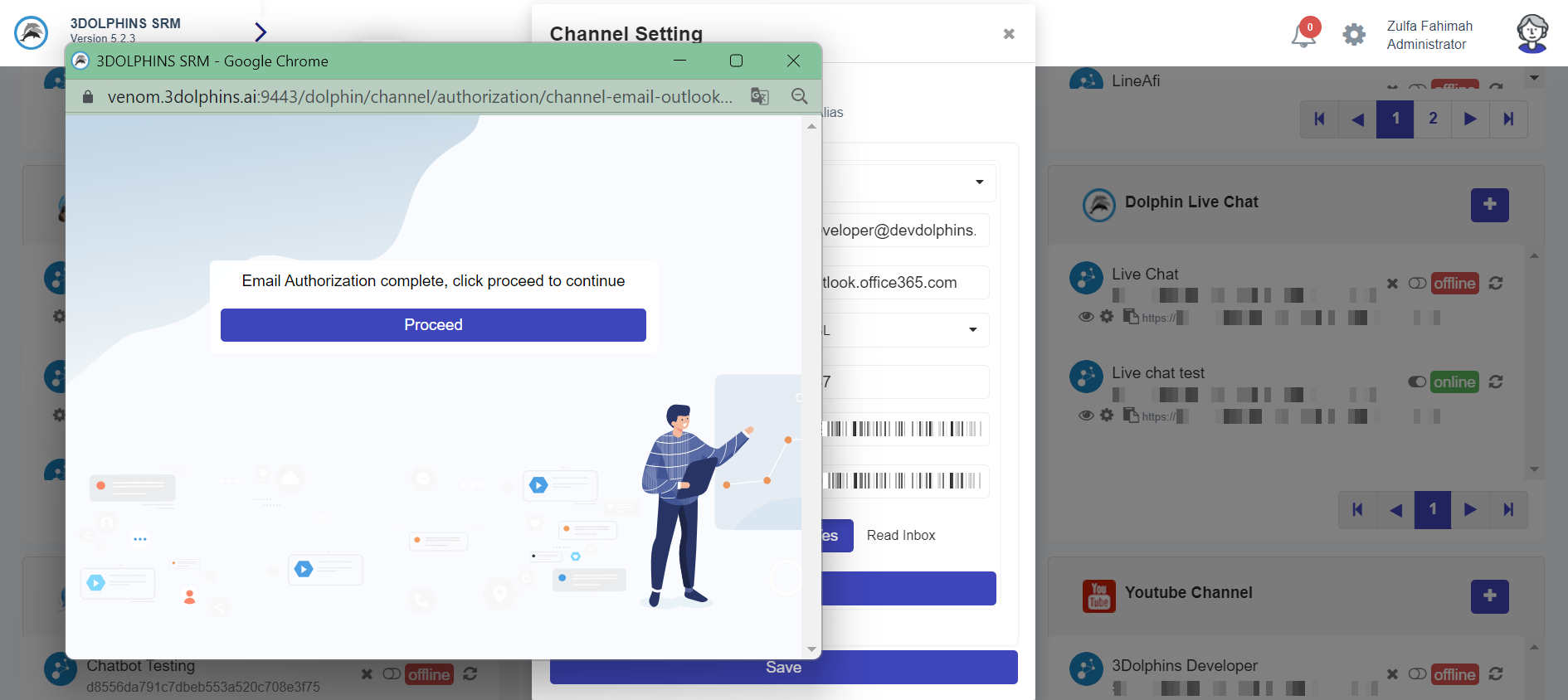
Klik **'Proceed'** jika proses autentikasi telah selesai.&#x20;

<figure><img src="https://3286717921-files.gitbook.io/~/files/v0/b/gitbook-x-prod.appspot.com/o/spaces%2FlqWTLEMUin8jixjPTHF7%2Fuploads%2FLXQIkxAIqYyhPvQK1jGb%2Fauthorize%20success%20edit.png?alt=media&#x26;token=463f9a2c-7ecd-49c6-ae85-a351ed97d2c4" alt=""><figcaption><p>Email Authorization Complete</p></figcaption></figure>

Selamat channel outlook email Anda sudah bisa digunakan.&#x20;

### Exhange On - Premise Email

Berikut field yang harus diisi pada halaman channel setting email exchange on-premise.&#x20;

{% hint style="info" %}
Pengaturan ini memerlukan **Exchange URL Server**. Anda dapat menemukannya dengan login ke **Exchange Admin Center (EAC)**, lalu membuka **Servers > Virtual Directories** dan memilih **EWS (Exchange Web Services)** untuk melihat Exchange URL milik Anda.&#x20;
{% endhint %}

<figure><img src="https://3286717921-files.gitbook.io/~/files/v0/b/gitbook-x-prod.appspot.com/o/spaces%2FlqWTLEMUin8jixjPTHF7%2Fuploads%2FR460Cse0W8WAkCgcnfxy%2Fchannel%20connector%20exchange%20on%20premise%20edit.png?alt=media&#x26;token=023d72ce-f185-4c8b-b59a-a6eec4603720" alt=""><figcaption><p>Channel Setting Exchange On-Premise</p></figcaption></figure>

**Penjelasan Komponen:**

| Nama                | Deskripsi                                                                                                                                                                                                                                                                                                                                                                                                                                                                                                                                                                                                                                                                                                                           |
| ------------------- | ----------------------------------------------------------------------------------------------------------------------------------------------------------------------------------------------------------------------------------------------------------------------------------------------------------------------------------------------------------------------------------------------------------------------------------------------------------------------------------------------------------------------------------------------------------------------------------------------------------------------------------------------------------------------------------------------------------------------------------- |
| Email Address       | Alamat email exchange bisnis Anda.                                                                                                                                                                                                                                                                                                                                                                                                                                                                                                                                                                                                                                                                                                  |
| Username            | <p>Username dapat diperoleh dari alamat email Anda. </p><p>Contoh: alamat email Anda adalah <example.email@gmail.com>. Maka, username Anda dapat diisi dengan <strong>'example.email'</strong> saja. </p>                                                                                                                                                                                                                                                                                                                                                                                                                                                                                                                           |
| Password            | Merupakan password yang dari email exchange Anda.                                                                                                                                                                                                                                                                                                                                                                                                                                                                                                                                                                                                                                                                                   |
| Exchange Server URL | <p>Silahkan masukkan url server milik exchange email anda. <br><br>Anda dapat menemukannya dengan login ke <strong>Exchange Admin Center (EAC)</strong>, lalu membuka <strong>Servers > Virtual Directories</strong> dan memilih <strong>EWS (Exchange Web Services)</strong> untuk melihat Exchange URL milik Anda. </p>                                                                                                                                                                                                                                                                                                                                                                                                           |
| Thread Mode         | <p>Pengaturan ini digunakan untuk menentukan mode <strong>thread email</strong>, apakah berdasarkan <strong>subject saja</strong> atau <strong>subject dan participant</strong>.</p><p>Jika memilih <strong>Subject</strong>, satu thread email hanya akan dibedakan berdasarkan subject. Artinya, balasan email dengan subject yang sama, meskipun berasal dari participant yang berbeda, akan tetap masuk ke dalam satu thread.</p><p>Jika memilih <strong>Subject and Participant</strong>, thread email akan dibedakan berdasarkan kombinasi subject dan participant. Dengan mode ini, balasan email dengan subject yang sama tetapi berasal dari participant yang berbeda akan dianggap sebagai thread email yang terpisah</p> |
| CC As Ticket        | Pengaturan ini digunakan untuk menentukan apakah balasan email dari recipient yang diset sebagai **CC** akan membuat **tiket baru** atau tetap masuk ke **tiket yang sama.**                                                                                                                                                                                                                                                                                                                                                                                                                                                                                                                                                        |

Selamat channel exchange on - premise email Anda sudah bisa digunakan.&#x20;

### Other Email&#x20;

Berikut field yang harus diisi pada halaman channel setting email.&#x20;

![Channel Setting - Other Email Type](https://3286717921-files.gitbook.io/~/files/v0/b/gitbook-x-prod.appspot.com/o/spaces%2FlqWTLEMUin8jixjPTHF7%2Fuploads%2Fuq6m8UdVh6OYi75AlGBA%2FChannel%20setting%20other%20email%20edit.png?alt=media\&token=ccd77d1b-3d46-4856-859f-049e41c704d4)

**Penjelasan Komponen:**&#x20;

<table><thead><tr><th width="314.5">Nama</th><th>Deskripsi</th></tr></thead><tbody><tr><td>Protocol</td><td>Memilih email protocol Anda (IMAP or POP3).<br><strong>IMAP (Internet Message Access Protocol):</strong> Email tetap berada di server email, memungkinkan Anda menyiapkan akun di beberapa komputer dan perangkat untuk mengakses email Anda, serta mengaksesnya.<br><strong>POP3 (Post Office Protocol version 3):</strong> Semua email Anda didownload ke komputer atau perangkat yang digunakan untuk memeriksa email. Setelah email diunduh, email tersebut dihapus dari server email.</td></tr><tr><td>Email Address</td><td>Serangkaian huruf, angka, dan simbol yang digunakan untuk mengirim dan menerima email.</td></tr><tr><td>Username</td><td><p>Username dapat diperoleh dari alamat email Anda. </p><p>Contoh: alamat email Anda adalah example.email@gmail.com. Maka, username Anda dapat diisi dengan <strong>'example.email'</strong> saja. </p></td></tr><tr><td>Password</td><td><p>Merupakan app password yang didapatkan dari Gmail atau Yahoo Anda.</p><p><br>Silahkan merujuk ke halaman <a href="gmail-settings">ini</a> untuk mendapatkan app password dari Gmail atau halaman <a href="yahoo-settings">ini</a> untuk Yahoo.</p></td></tr><tr><td>Incoming Host</td><td>Nama host server email masuk, seperti incoming Mail (IMAP) <strong>imap.&#x3C;name of service>.com</strong> dan Incoming (POP) server <strong>pop.&#x3C;name of service>.com</strong></td></tr><tr><td>Incoming Port</td><td>Nomor port yang digunakan oleh server email masuk. Nomor port yang biasa digunakan untuk email inbox  adalah 143 dan 993 untuk akun IMAP, dan 110 dan 995 untuk akun POP.</td></tr><tr><td>Incoming Security</td><td>Kunci keamanan yang terkait dengan incoming mailbox untuk memvalidasi izin email masuk ketika akan melakukan berbagai tindakan di server.</td></tr><tr><td>Outgoing Host</td><td>Nama host server dari outgoing SMTP (Simple Mail Transfer Protocol), seperti smtp.&#x3C;name of service>.com</td></tr><tr><td>Outgoing Port</td><td>Nomor port yang digunakan oleh server email keluar. Nomor port yang biasa digunakan untuk email keluar adalah 465 untuk akun IMAP, dan 587 untuk akun POP.</td></tr><tr><td>Outgoing Security</td><td>Kunci keamanan yang terkait dengan outgoing mailbox untuk memvalidasi izin  email keluar ketika akan melakukan berbagai tindakan di server.</td></tr><tr><td>Sent Folder Name</td><td>Field ini akan muncul jika Anda memilih IMAP pada protocol Anda. <br>Jika klien Anda mengirim email melalui server SMTP2 Gmail, pesan terkirim Anda akan secara otomatis disalin ke folder [Gmail] / Email Terkirim. (Perhatikan bahwa awalan folder <strong>[Gmail]</strong> tidak digunakan untuk semua akun. Untuk sebagian kecil user, awalan <strong>[Google Mail]</strong> digunakan sebagai gantinya).</td></tr></tbody></table>

### Channel Setting LOB

Untuk mengatur Line of Business yang dapat mengakses channel email ini. Untuk mengetahui lebih lanjut mengenai LOB, Anda dapat merujuk ke halaman [ini](https://docs.3dolphins.ai/5.3.0-id/administration/user-management/line-of-business).&#x20;

<figure><img src="https://3286717921-files.gitbook.io/~/files/v0/b/gitbook-x-prod.appspot.com/o/spaces%2FlqWTLEMUin8jixjPTHF7%2Fuploads%2FTj37GdurkJyRROQ7cRcy%2FLOB%20channel%20connector%20email%20edit.png?alt=media&#x26;token=88ba268e-02a5-4c40-9411-52cc581c2673" alt=""><figcaption><p>Channel Setting LOB</p></figcaption></figure>

### Channel Setting Send Alias

Fitur ini untuk mengubah tampilan nama dan alamat email Anda, mungkin karena Anda perlu menyesuaikan nama dan alamat email yang akan ditampilkan kepada pelanggan.

![Send Alias](https://3286717921-files.gitbook.io/~/files/v0/b/gitbook-x-prod.appspot.com/o/spaces%2FlqWTLEMUin8jixjPTHF7%2Fuploads%2F98EeACiizVZs2dtNI7HE%2FChannel%20setting%20send%20alias%20edit.png?alt=media\&token=9480837b-9010-4bed-8f03-9fad18378160)

**Penjelasan Komponen:**

| Nama          | Deskripsi                                             |
| ------------- | ----------------------------------------------------- |
| Alias address | Untuk menyesuaikan alamat email Anda.                 |
| Alias name    | Untuk menyesuaikan tampilan nama Anda.                |
| Add button    | Untuk menambahkan nama dan email alias Anda.          |
| Records field | Daftar dari nama dan email alias Anda yang tersimpan. |

Channel email yang berhasil ditambahkan baik menggunakan outlook atau tipe email lainnya akan muncul sesuai contoh gambar di bawah ini.

![Channel Created](https://3286717921-files.gitbook.io/~/files/v0/b/gitbook-x-prod.appspot.com/o/spaces%2FlqWTLEMUin8jixjPTHF7%2Fuploads%2FUJeYBnRvqmwaWXj9T7cN%2FAdded%20Channel%20email%20edit.png?alt=media\&token=7a4c454e-7f0d-4c91-a679-ce0d1d6c03b5)

**Penjelasan Komponen:**

<table><thead><tr><th width="109.66666666666666">No.</th><th width="220">Komponen</th><th>Deskripsi</th></tr></thead><tbody><tr><td>1.</td><td>Email Address</td><td>Alamat Email yang telah terdaftar di OmniChannel 3Dolphins.</td></tr><tr><td>2.</td><td>Channel ID</td><td>Sebuah ID, ketika Anda mendaftarkan channel pada 3Dolphins. Setiap channel yang terdaftar di OmniChannel 3Dolphins memiliki ID yang berbeda.</td></tr><tr><td>3.</td><td>Channel Config Edit Button</td><td>Klik untuk mengedit konfigurasi dari channel email ini.</td></tr><tr><td>4.</td><td>Delete Button</td><td>Klik untuk menghapus channel.</td></tr><tr><td>5.</td><td>Online / Offline Button</td><td>Klik untuk menghidupkan atau mematikan channel. Merah artinya offline, Hijau artinya online</td></tr><tr><td>6.</td><td>Refresh Button</td><td>Refresh channel Anda kapan saja untuk memastikan Anda selalu terbarui dengan tombol refresh.</td></tr></tbody></table>