# Create New Twitter Channel

Bagian ini menjelaskan cara mekanisme membuat channel Twitter account baru, dengan melakukan langkah-langkah berikut:&#x20;

Masuk ke menu **Integration** dan klik menu **Channel Connector**, maka Anda akan melihat halaman channel connector seperti gambar di bawah ini.

![Channel Connector](/files/5knjxfghmHu4ZtK8sq6a)

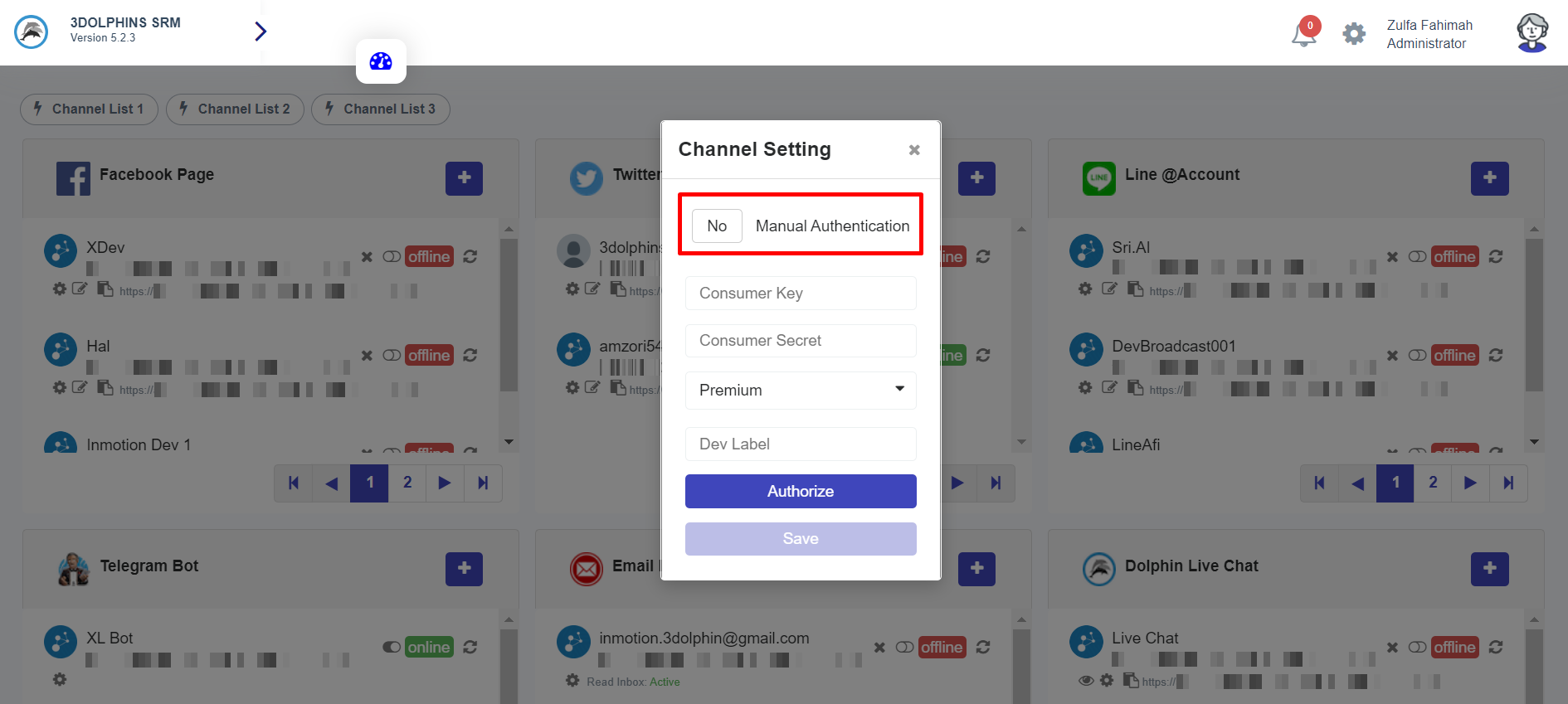
Di halaman Channel Connector, klik tombol **'Plus'** pada bagian channel Twitter account, lalu Anda akan melihat pop-up dari channel setting. Pada pop-up channel setting, Anda dapat melihat tampilan autentikasi secara otomatis atau manual. Pilih salah satu untuk membuat channel Twitter baik otomatis ataupun manual autentikasi.

<div><figure><img src="/files/lqNGBhh41LSmBe8CfMDI" alt=""><figcaption><p>Automatic Authorization</p></figcaption></figure> <figure><img src="/files/znnzBux1AhmiByJQb0P6" alt=""><figcaption><p>Manual Authorization</p></figcaption></figure></div>

### Automatic Authentication

Berikut field yang harus diisi pada halaman channel setting twitter menggunakan automatic authentication.

![Automatic Authentication](/files/MfJ6N6kvWEOplO1IF28k)

**Penjelasan Komponen:**

| Nama                     | Deskripsi                                |
| ------------------------ | ---------------------------------------- |
| Consumer Key             | API key untuk mengakses Twitter.         |
| Consumer Secret          | API Secret key untuk mengakses Twitter.  |
| Twitter Application Type | Premium/Enterprise.                      |
| Dev Label                | Account activity API (Dev. Environment). |

{% hint style="info" %}
Saat Anda melakukan salin dan tempel semua **"access key and token"** yang diperlukan, pastikan tidak ada spasi tambahan di awal atau akhir entri ini. Jika terdapat spasi, aplikasi tidak akan berfungsi dan akan menampilkan notifikasi error saat Anda mencoba terhubung.
{% endhint %}

Salin-tempel **'Consumer Keys'** Twitter ke channel setting. Jika Anda lupa access key Anda, Anda dapat pergi ke tab **Keys and Token** untuk membuat ulang access consumer key.

![Key and Tokens Tab](/files/b4Su64CdpkzeJvRKDhCP)

Pilih jenis application Twitter Anda (Premium / Enterprise).&#x20;

![Application Type](/files/LSq1dGLxN0enkwnUsojS)

Anda dapat menemukan **'Dev Label**’ pada salah satu API yang tersedia di developer portal, klik menu **Products** > **Dev Environment** > **Account Activity API/Sandbox**. Lihat gambar di bawah ini.

![Dev Environments](/files/vYAxZ39JiVYjVphszDID)

Dan kemudian, klik tombol **'Authorize'**. Jika otorisasi berhasil, klik tombol **'Save'**.

### Manual Authentication

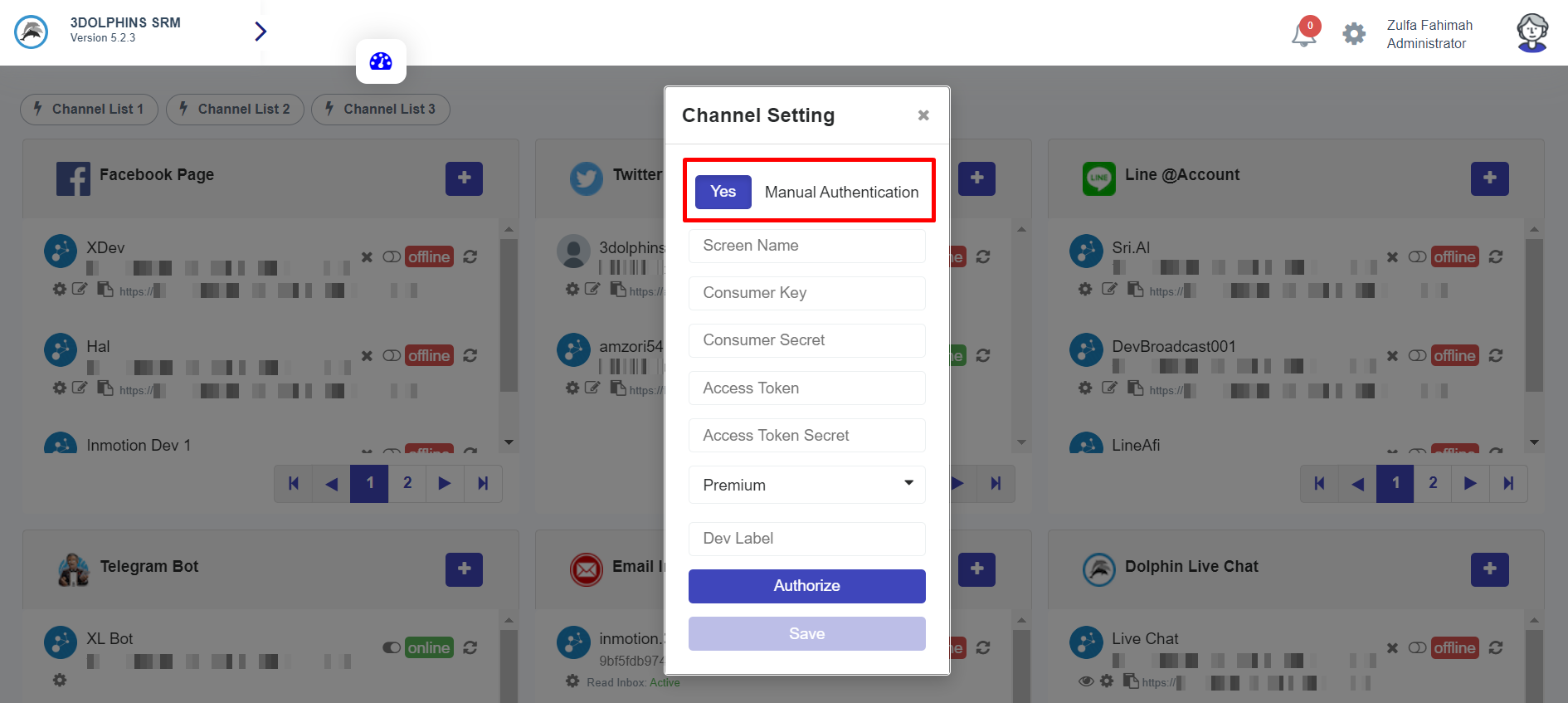
Berikut field yang harus diisi pada halaman channel setting twitter menggunakan manual authentication. &#x20;

![Manual Authentication](/files/n9pvFSrds6t6PktIKVik)

**Penjelasan Komponen:**

| Nama                     | Deskripsi                                |
| ------------------------ | ---------------------------------------- |
| Screen Name              | Masukkan username dari Twitter Anda.     |
| Consumer Key             | API key untuk mengakses Twitter.         |
| Consumer Secret          | API Secret key untuk mengakses Twitter.  |
| Access Token             | Token untuk mengakses Twitter.           |
| Access Token Secret      | Token secret untuk mengakses Twitter.    |
| Twitter Application Type | Premium/Enterprise.                      |
| Dev Label                | Account activity API (Dev. Environment). |

{% hint style="info" %}
Saat Anda melakukan salin dan tempel semua **"access key and token"** yang diperlukan, pastikan tidak ada spasi tambahan di awal atau akhir entri ini. Jika terdapat spasi, aplikasi tidak akan berfungsi dan akan menampilkan notifikasi error saat Anda mencoba terhubung.
{% endhint %}

Pertama, masukkan username Twitter Anda. lalu, salin-tempel **'Consumer Keys'** dan **'Authentication Tokens'** Twitter ke channel setting Anda. Jika Anda lupa access key dan token Anda, Anda dapat membuka tab **Keys and Tokens** untuk membuat ulang access key dan token Anda.

![Key and Tokens Tab](/files/b4Su64CdpkzeJvRKDhCP)

Pilih jenis application Twitter Anda (Premium / Perusahaan).

![Twitter Application Type](/files/QbJq4mMsSxc8Zl4uvmAL)

Anda dapat menemukan **'Dev Label'** pada salah satu API yang tersedia di developer portal, klik menu **Products** > **Dev Environment** > **Account Activity API/Sandbox**. Lihat gambar di bawah ini.

![Dev Environments](/files/CZt3fI8tCNQSCE99yZ3v)

Masukkan dev label, lalu klik tombol **'Authorize'**.

![Authorize](/files/lj47RgXkRPu5aQ207jxB)

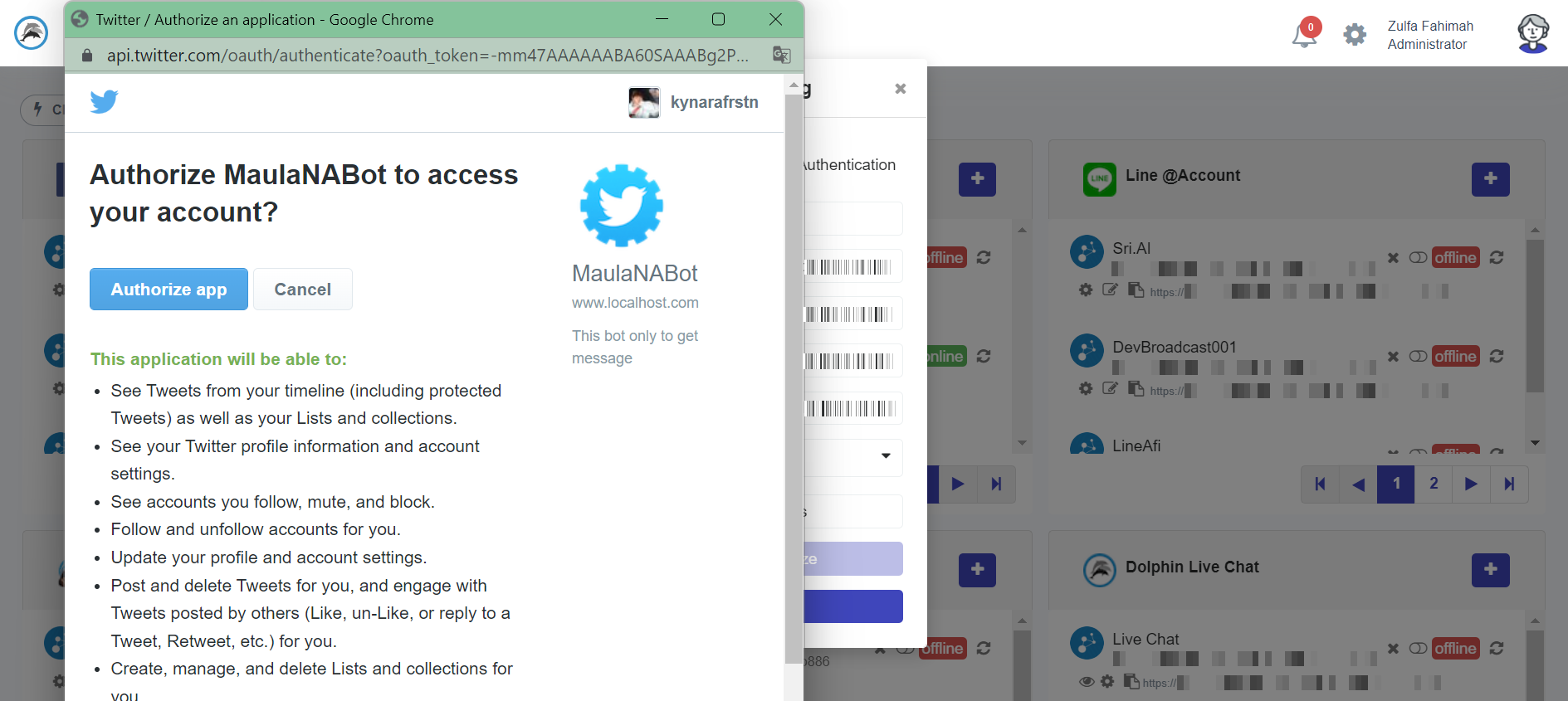
Anda akan melihat pop-up dari authorization channel akan muncul baik menggunakan otorisasi manual ataupun otomatis lalu klik **'Authorization App'**.

<figure><img src="/files/mHQmwLScsjhITSfxfEYB" alt=""><figcaption><p>Pop-up Authorization Channel</p></figcaption></figure>

Anda akan mendapatkan notifikasi bahwa aplikasi Twitter Anda telah terintegrasi dengan 3Dolphins. Klik tombol **'Proceed'** untuk kembali ke halaman channel connector.

<figure><img src="/files/MHdU0uz9g46fBy6gw0r9" alt=""><figcaption><p>Twitter Authorization Complete</p></figcaption></figure>

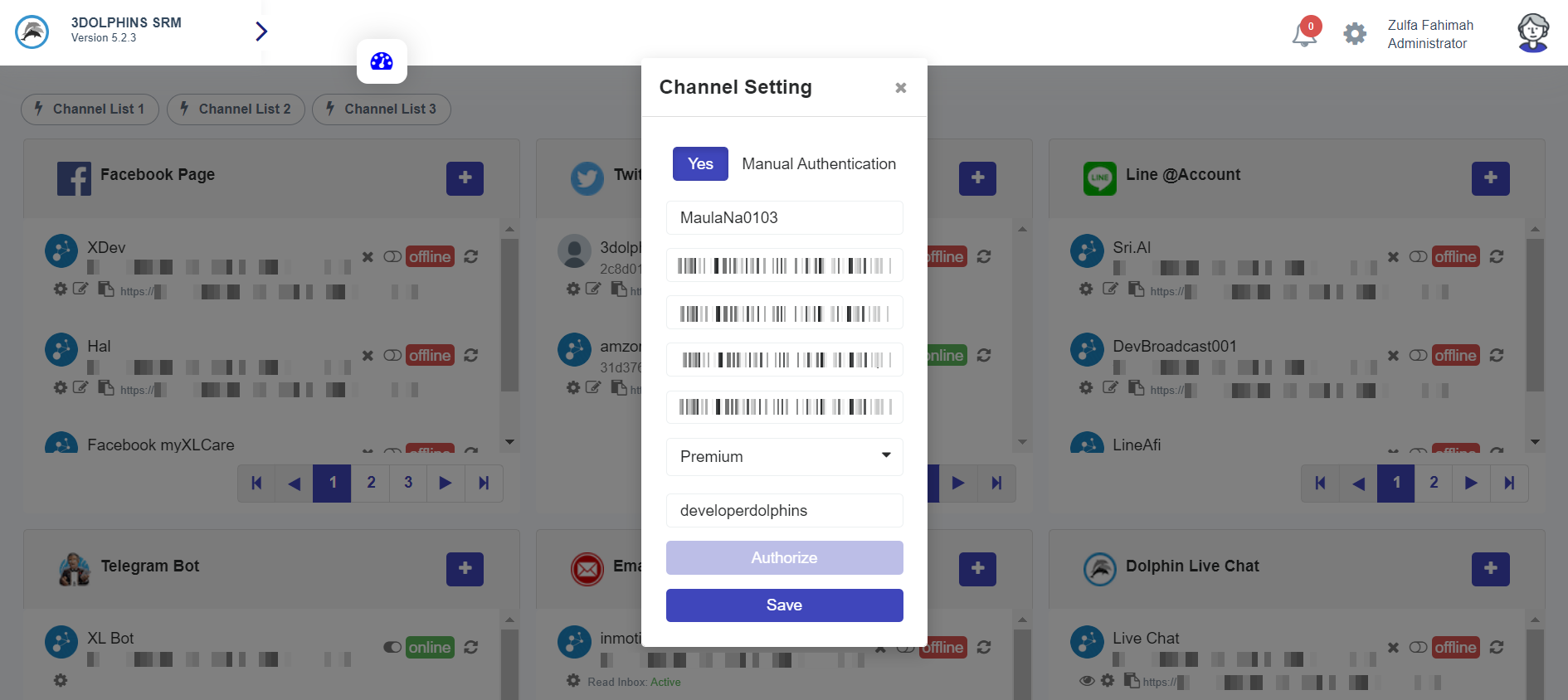
Kemudian, klik tombol **'Save'** untuk menambahkan channel twitter baru Anda.&#x20;

<figure><img src="/files/EE0T7iXyhz8PQ4sOX4CW" alt=""><figcaption><p>Save Twitter Channel</p></figcaption></figure>

Channel akun Twitter Anda telah berhasil dibuat seperti yang terlihat di bawah ini.

![Add Channel Twitter](/files/e9nfKRU9BvGhXTN9Rfn9)

**Penjelasan Komponen:**&#x20;

<table><thead><tr><th width="90.66666666666666">No.</th><th width="228">Komponen</th><th>Deskripsi</th></tr></thead><tbody><tr><td>1.</td><td>Channel Name</td><td>Nama channel Twitter account Anda. Arahkan kursor ke pada nama channl untuk melihat port channel.</td></tr><tr><td>2.</td><td>Channel ID</td><td>Setiap channel yang terdaftar di OmniChannel 3Dolphins memiliki ID yang berbeda.</td></tr><tr><td>3.</td><td>Channel Config Button</td><td><p>Klik untuk mengubah konfigurasi channel Anda. Berikut ini beberapa konfigurasi yang terdapat pada channel Twitter:</p><ul><li>Line of Business (LOB): untuk mengubah LOB yang dapat mengakses channel Twitter ini.</li><li>Send to current handling agent (Only Mention): agen secara otomatis melayani tiket twitter mention baru dari tiket aktif pelanggan yang sama.</li><li>Send to current handling agent (DM &#x26; Mention): agen secara otomatis akan melayani tiket dari DM dan mention dari pelanggan yang sama apabila salah satu dari tiket tersebut sedang aktif. </li></ul></td></tr><tr><td>4. </td><td>Channel URL Edit Button</td><td>Klik untuk mengedit channel URL. Jika terhubung dengan proxy, harap sesuaikan URL-nya.</td></tr><tr><td>5</td><td>Channel URL Copy Button</td><td>Klik untuk menyalin channel URL ke clipboard.</td></tr><tr><td>6</td><td>Online / Offline Button</td><td>Klik untuk menghidupkan atau mematikan channel. Merah artinya offline, Hijau artinya online.</td></tr><tr><td>7</td><td>Refresh Button</td><td>Refresh channel Anda kapan saja untuk memastikan Anda selalu terbarui dengan tombol refresh.</td></tr></tbody></table>


---

# Agent Instructions: Querying This Documentation

If you need additional information that is not directly available in this page, you can query the documentation dynamically by asking a question.

Perform an HTTP GET request on the current page URL with the `ask` query parameter:

```
GET https://docs.3dolphins.ai/5.3.0-id/integration/chanel-connector/twitter/create-a-new-channel-of-twitter.md?ask=<question>
```

The question should be specific, self-contained, and written in natural language.
The response will contain a direct answer to the question and relevant excerpts and sources from the documentation.

Use this mechanism when the answer is not explicitly present in the current page, you need clarification or additional context, or you want to retrieve related documentation sections.