# Create New Whatsapp Channel

Bagian ini menjelaskan cara mekanisme membuat channel Whatsapp baru, dengan melakukan langkah-langkah berikut:&#x20;

Masuk ke menu **Integration** dan klik menu **Channel Connector**, maka Anda akan melihat halaman channel connector seperti gambar di bawah ini.

![Channel Connector](https://3286717921-files.gitbook.io/~/files/v0/b/gitbook-x-prod.appspot.com/o/spaces%2FlqWTLEMUin8jixjPTHF7%2Fuploads%2Fy9vypTXPYiNU7TsGZgIm%2FChannel%20connector%20wa%20edit.png?alt=media\&token=7564aeaf-5e80-42b9-a6e7-bcf6608db9f0)

Di halaman channel connector, klik tombol **'Plus'** di channel Whatsapp, lalu Anda akan melihat pop-up dari channel setting.

![Add WhatsApp Channel](https://3286717921-files.gitbook.io/~/files/v0/b/gitbook-x-prod.appspot.com/o/spaces%2FlqWTLEMUin8jixjPTHF7%2Fuploads%2F8SYrQs9EjpqOZYoXKUqF%2FChannel%20setting%20wa%20edit.png?alt=media\&token=544d28f3-1b52-4bf1-a6e7-7c966f97e8ad)

**Penjelasan Komponen:**

<table><thead><tr><th width="296.5">Nama</th><th>Deskripsi</th></tr></thead><tbody><tr><td>Channel Name</td><td>Nomor Whatsapp channel Anda. </td></tr><tr><td>Phone</td><td>Merupakan nomor telepon yang telah didaftarkan oleh WhatsApp Business API Client Anda. </td></tr><tr><td>Username</td><td>Merupakan username dari Whatsapp bisnis Anda. </td></tr><tr><td>Password</td><td>Merupakan password dari Whatsapp business  Anda (Harus minimal 8 karakter dan maksimal 64 karakter). </td></tr><tr><td>Guest Name</td><td>Nama yang akan dilihat pelanggan di layar mereka sebagai pengirim.</td></tr><tr><td>URL API</td><td>URL Whatsapp Business API untuk diintegrasikan dengan 3Dolphins.</td></tr></tbody></table>

Your Whatsapp channel has successfully been created as seen below.&#x20;

![WhatsApp Channel Created](https://3286717921-files.gitbook.io/~/files/v0/b/gitbook-x-prod.appspot.com/o/spaces%2FlqWTLEMUin8jixjPTHF7%2Fuploads%2FGbeVDAJmn2wWtHXcafn0%2Fchannel%20wa%20added%20edit.png?alt=media\&token=84f9f92e-6d8e-44a9-a3fd-7448d91de346)

**Penjelasan Komponen:**

<table><thead><tr><th width="94">No.</th><th width="208.66666666666666">Komponen</th><th>Deskripsi</th></tr></thead><tbody><tr><td>1.</td><td>Channel Name</td><td>Nama dari channel Facebook Page Anda. Arahkan kursor ke pada nama channl untuk melihat port channel.</td></tr><tr><td>2.</td><td>Channel ID</td><td>Sebuah ID, ketika Anda mendaftar dengan 3Dolphins. Setiap channel yang terdaftar di Omni Channel 3Dolphins memiliki ID yang berbeda.</td></tr><tr><td>3.</td><td>Channel Config Button</td><td><p>Klik untuk mengubah konfigurasi channel Anda. Berikut ini beberapa konfigurasi yang terdapat pada channel Whatsapp:</p><ul><li>Registration API: Untuk menambahkan credentials certificate milik whatsapp bisnis Anda ke dalam whatsapp docker. </li><li>Profile API: Untuk mengatur tampilan profile Whatsapp bisnis Anda mulai dari address, description, email, industry, website, dan about. </li><li>Picture API: Untuk menambahkan gambar sebagai gambar profil yang akan dilihat pelanggan pada Whatsapp bisnis Anda. </li><li>Management API: Untuk mengatur LOB yang dapat mengakses channel ini. Selain itu, pengaturan ads yang terintegrasi dengan whatsapp bisnis ini dapat diatur menggunakan field ini.</li><li>UIC BIC Setting: Untuk menentukan limit UIC dan BIC. Anda dapat melihat halaman <a href="../../../analytic/whatsapp">ini</a> apabila ingin mengetahui lebih lanjut mengenai UIC dan BIC.</li><li>Webhook Settings: Untuk melakukan integrasi pembaruan status WhatsApp antara 3dolphins dan pihak lain.</li></ul></td></tr><tr><td>4. </td><td>Channel URL Edit Button</td><td>Klik untuk mengedit channel URL. Jika terhubung dengan proxy, harap sesuaikan URL-nya.</td></tr><tr><td>5</td><td>Channel URL Copy Button</td><td>Klik untuk menyalin channel URL ke clipboard.</td></tr><tr><td>6</td><td>Online / Offline Button</td><td>Klik untuk menghidupkan atau mematikan channel. Merah artinya offline, Hijau artinya online.</td></tr><tr><td>7</td><td>Refresh Button</td><td>Refresh channel Anda kapan saja untuk memastikan Anda selalu terbarui dengan tombol refresh.</td></tr></tbody></table>

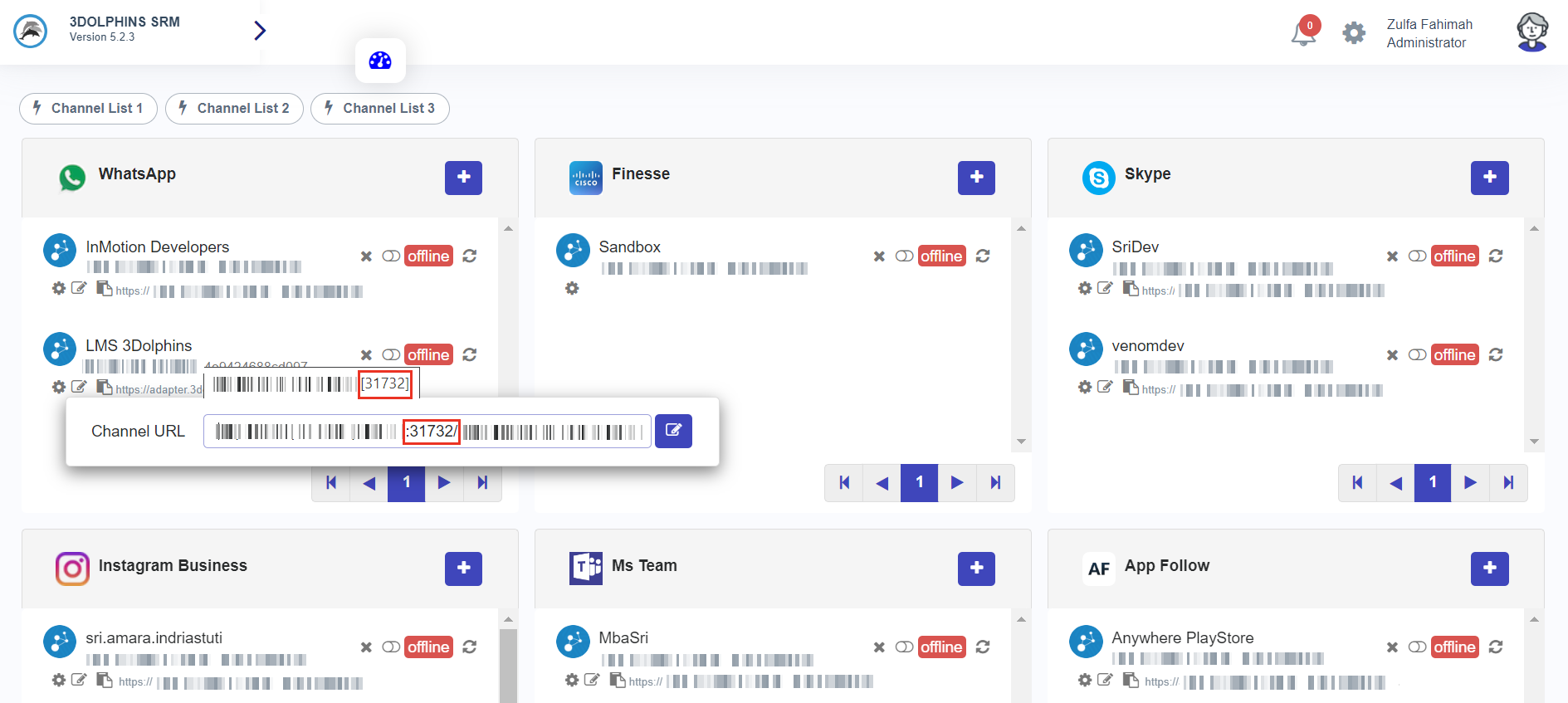
Setelah menambahkan channel Whatsapp, Anda harus menambahkan **'Port'** pada channel URL yang telah ditambahkan. Untuk mengetahui port channel, hover kursor ke arah nama channel kemudian masukkan port tersebut pada tombol **'Channel edit URL'**.&#x20;

<figure><img src="https://3286717921-files.gitbook.io/~/files/v0/b/gitbook-x-prod.appspot.com/o/spaces%2FlqWTLEMUin8jixjPTHF7%2Fuploads%2FsvWpTC4rXHQ0EDcOEK9s%2Fadd%20channel%20port%20wa%20edit.png?alt=media&#x26;token=17edf438-d5e2-4628-b4fc-bf512dd30189" alt=""><figcaption><p>Add Channel Port</p></figcaption></figure>
