# Buttons Template

Fitur ini memungkinkan Anda untuk menambahkan tombol action untuk nantinya tombol action tersebut dapat di klik oleh pelanggan yang menerima pesan tersebut. Terdapat beberapa tombol yang tersedia yaitu **Quick Reply** dan 3 button **Call To Action** (CTA) yaitu **Website**, **Call** dan **Copy Offer Code**.&#x20;

Berikut ketentuan dari masing-masing tombol CTA sebagai berikut:

| Kategori        | Batasan                                                                                                                            |
| --------------- | ---------------------------------------------------------------------------------------------------------------------------------- |
| Jumlah          | Maksimal jumlah tombol yang dapat digunakan yaitu sebanyak 10 tombol.                                                              |
| Quick Reply     | Maksimal jumlah tombol untuk **'Quick Reply'** yaitu sebanyak 10 tombol (jika hanya tombol **'Quick Reply'** saja yang digunakan). |
| Call            | Maksimal jumlah tombol untuk **'Call'** yaitu 1 tombol.                                                                            |
| Website/URL     | Untuk button **'Wesbite/URL'**, maksimal tombol yang dapat digunakan yaitu 2 tombol ( **'Static'** dan **'Dynamic'** ).            |
| Copy Offer Code | Maksimal jumlah tombol yang dapat digunakan untuk **'Copy Offer Code'** yaitu 1 tombol.                                            |

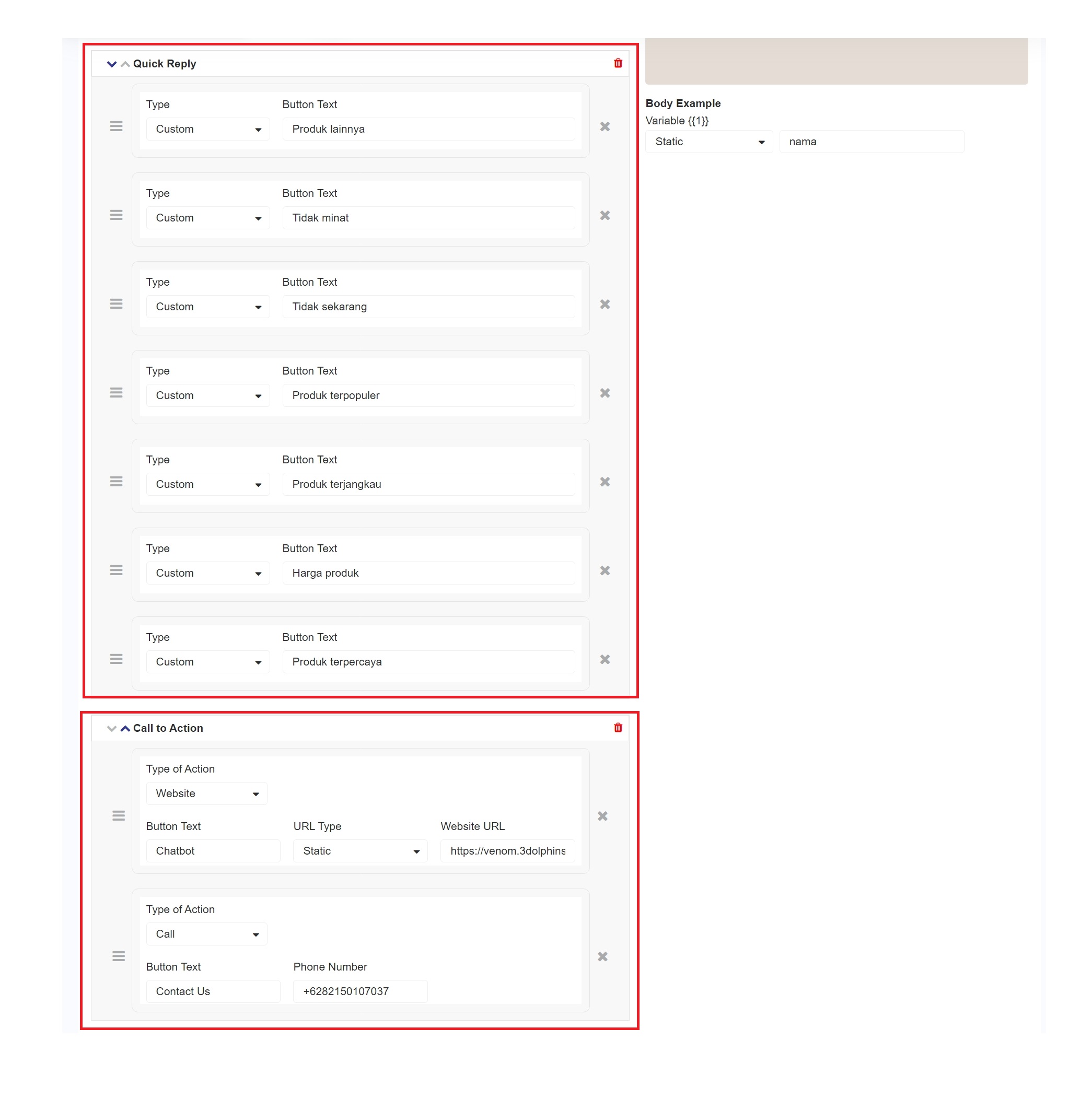
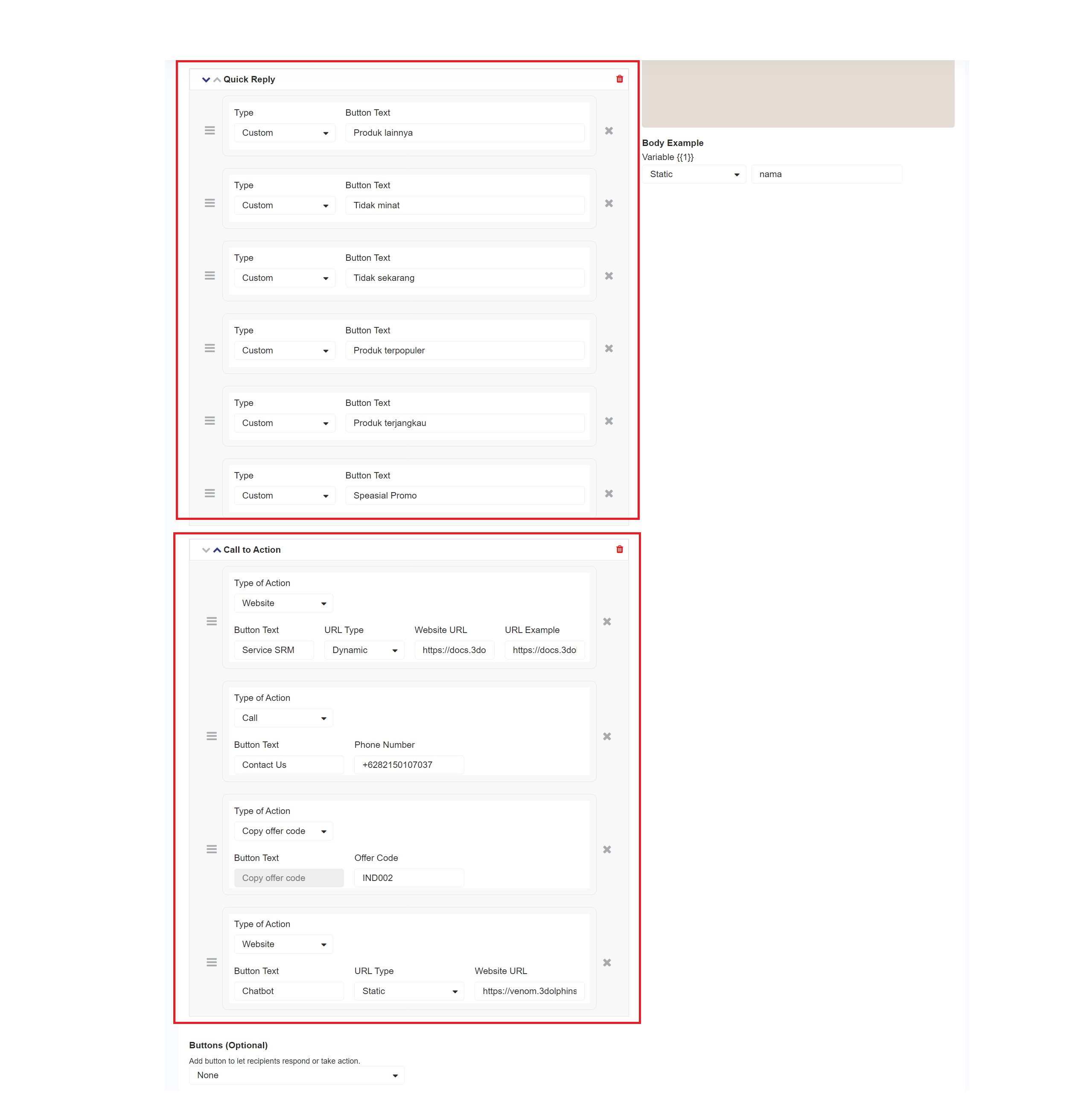
Misalnya, jika Anda ingin membuat **6 tombol Quick Reply**, maka tombol **'Call To Action' (CTA)** yang dapat dibuat tersisa **4 tombol** yang terdiri **1 tombol 'Call'** , **1 tombol 'Copy Offer Code'**, dan **2 tombol 'Website'**. Hal ini dikarenakan jumlah maksimal button yang dapat dibuat adalah **10 tombol**.&#x20;

<figure><img src="https://3286717921-files.gitbook.io/~/files/v0/b/gitbook-x-prod.appspot.com/o/spaces%2FlqWTLEMUin8jixjPTHF7%2Fuploads%2FNDRApfxfIzVZVRsOGbwW%2FScreenshot_28-2-2025_172326_devops.3dolphins.ai.jpeg?alt=media&#x26;token=3042f6eb-57b1-4e28-ae65-c42f45e04533" alt=""><figcaption><p>Maximum buttons</p></figcaption></figure>

Jika Anda ingin menggunakan beberapa action, terdapat beberapa ketentuan untuk pengelompokkan nya sebagai berikut.

| Kategori               | Batasan                                                                                |
| ---------------------- | -------------------------------------------------------------------------------------- |
| Pengelompokkan Valid   | Valid jika tombol **'Quick Reply'** diikuti dengan tombol **'Quick Reply'** lainnya.   |
|                        | Valid jika tombol **'Quick Reply'** diikuti dengan tombol **'Call To Action' (CTA)**.  |
|                        | Valid jika tombol **'Call To Action' (CTA)** diikuti dengan tombol **'Quick Reply' .** |
| Pengelompokkan Invalid | Jika tombol **'Call To Action' (CTA)** berada diantara tombol **'Quick Reply'** .      |
|                        | Jika tombol **'Quick Reply'** berada diantara tombol **'Call To Action' (CTA).**       |

Misalkan Anda ingin membuat tombol **Quick Reply**, maka tombol tersebut valid jika diiikuti dengan tombol **'Call To Action' (CTA)** seperti tombol **'Website'** dan tombol **'Call'** .&#x20;

<figure><img src="https://3286717921-files.gitbook.io/~/files/v0/b/gitbook-x-prod.appspot.com/o/spaces%2FlqWTLEMUin8jixjPTHF7%2Fuploads%2F4YNwhewWctLvIDxEnIic%2FScreenshot_28-2-2025_184742_devops.3dolphins.ai.jpeg?alt=media&#x26;token=5cccef2d-94a0-4c28-bbbd-633016789a0c" alt=""><figcaption><p>Maximum Buttons</p></figcaption></figure>

### Quick Reply

Ketika Anda menginginkan agar pelanggan dapat merespons dengan cepat tanpa perlu mengetik secara manual, Anda dapat menggunakan fitur '**Quick Reply'**. Dengan fitur ini, pelanggan cukup mengklik tombol yang telah disediakan untuk memilih jawaban yang sesuai.&#x20;

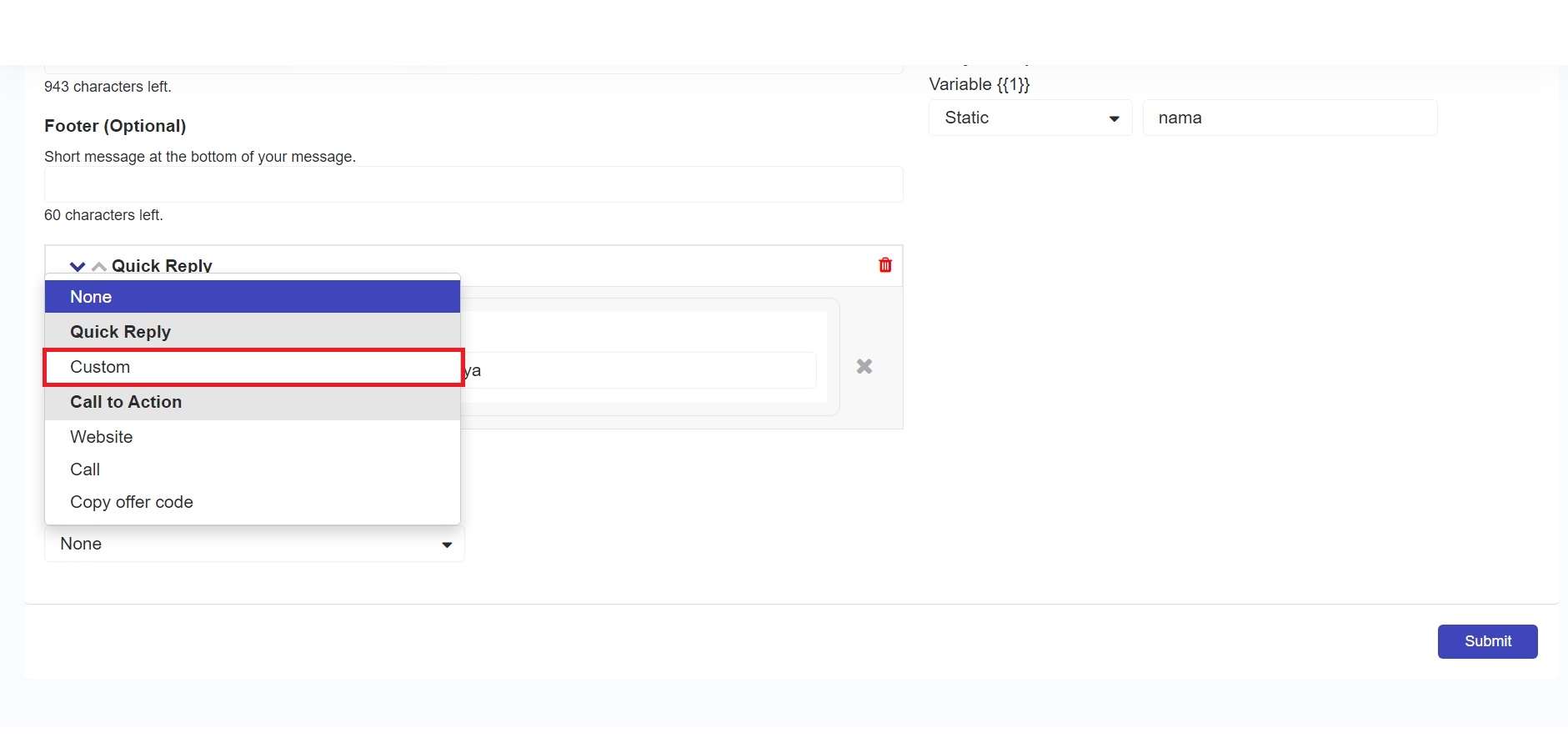
Untuk membuat tombol **'Quick Reply'**, klik dropdown **'Buttons'** dan pilih **'Quick Reply'**, lalu tentukan ketikan teks yang ingin ditampilkan.&#x20;

<figure><img src="https://3286717921-files.gitbook.io/~/files/v0/b/gitbook-x-prod.appspot.com/o/spaces%2FlqWTLEMUin8jixjPTHF7%2Fuploads%2FblQME73LHSxUFq5XKwZg%2FScreenshot_28-2-2025_185338_devops.3dolphins.ai.jpeg?alt=media&#x26;token=c1e92093-2317-4ca4-b4b3-27d8e9a2eb20" alt=""><figcaption><p>Quick Reply Buttons</p></figcaption></figure>

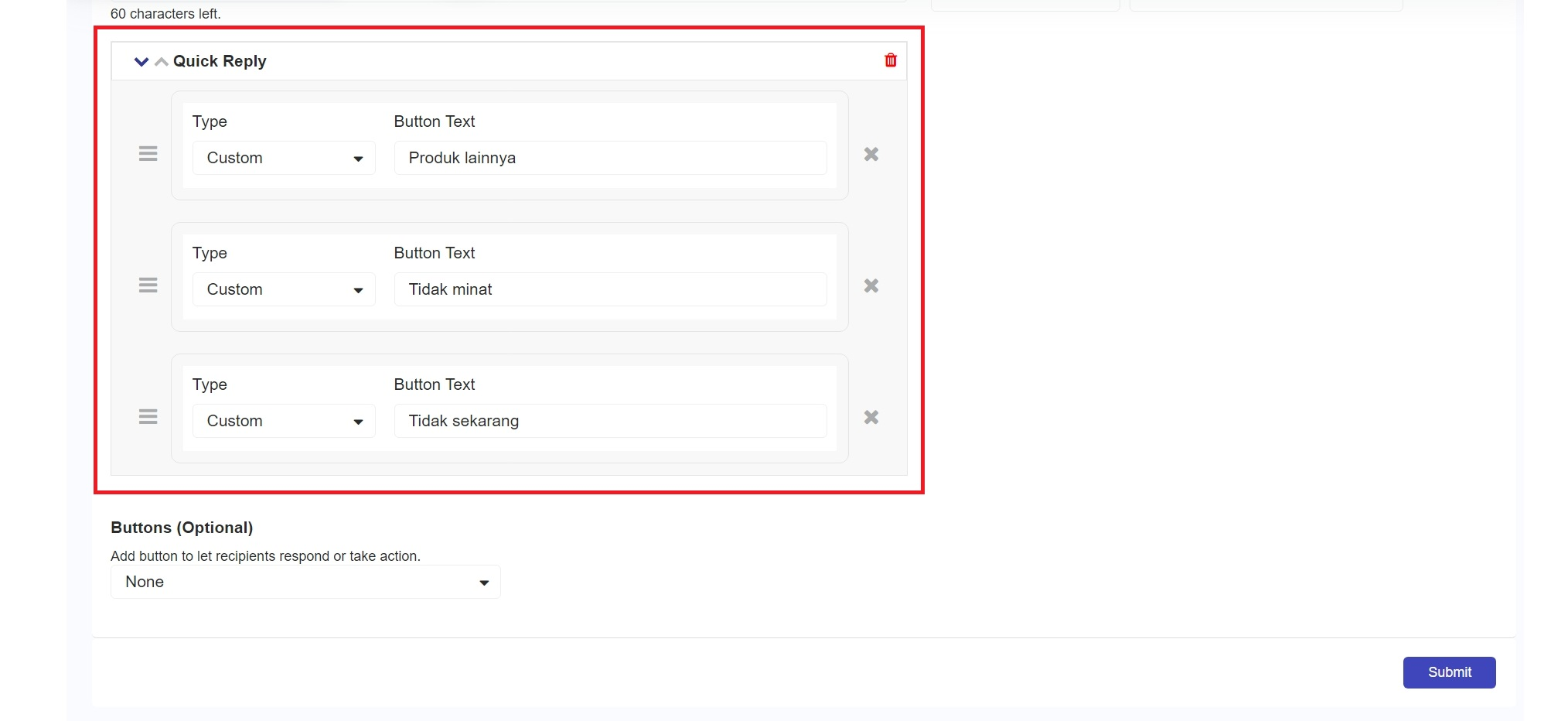
Anda akan melihat kotak untuk menambahkan action button dari **'Quick Reply'**, seperti gambar dibawah ini.&#x20;

<figure><img src="https://3286717921-files.gitbook.io/~/files/v0/b/gitbook-x-prod.appspot.com/o/spaces%2FlqWTLEMUin8jixjPTHF7%2Fuploads%2FOmhCDCpj5KceD17PWcTe%2Fimage.png?alt=media&#x26;token=b677172f-81e0-42b4-a8b2-a593dc1b5c22" alt=""><figcaption><p>Set Quick Reply Buttons</p></figcaption></figure>

**Penjelasan Komponen:**

| Nama        | Deskripsi                                                                                                                         |
| ----------- | --------------------------------------------------------------------------------------------------------------------------------- |
| Type        | Di dalam **'Quick Reply'** hanya terdapat tipe custom yang diperuntukkan untuk mengisi field diatur sesuai dengan keinginan Anda. |
| Button text | Digunakan untuk mengatur teks label pada button **'Quick Reply'** yang dikirimkan kepada pelanggan.                               |

### Website/URL

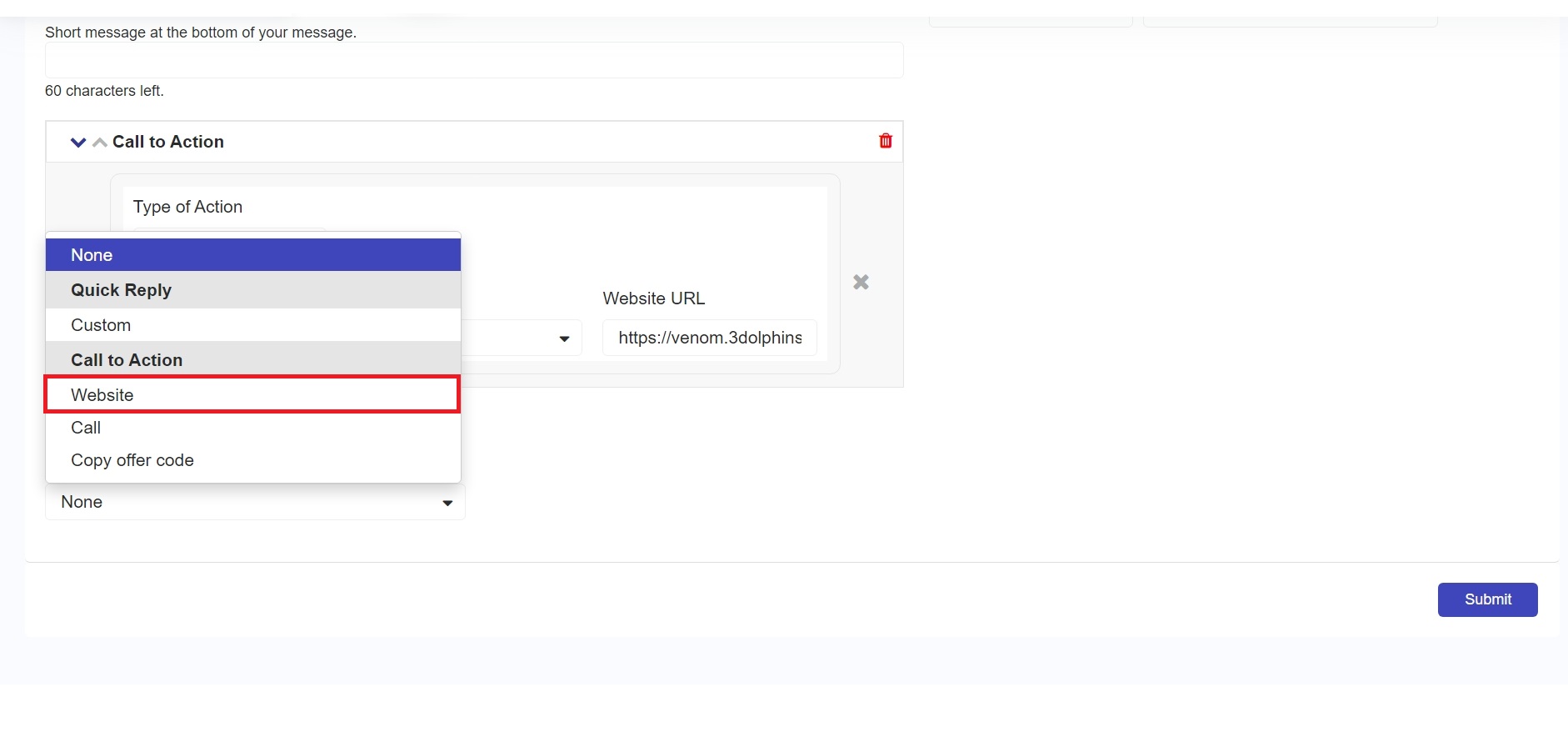
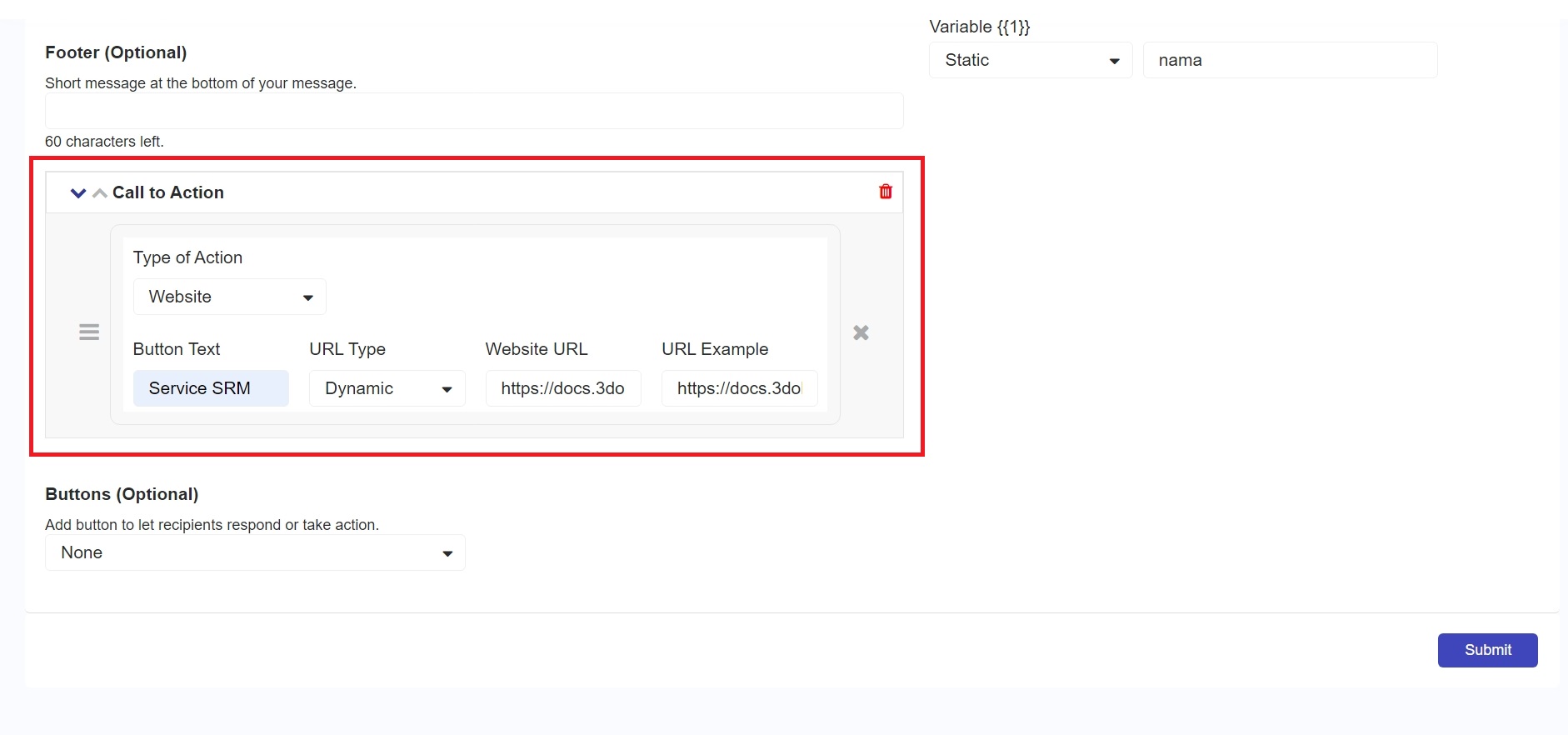
Ketika ingin mengarahkan pelanggan ke sebuah situs setelah menekan tombol action, Anda dapat menggunakan fitur **'Website/URL'**. Untuk membuat tombol website, klik dropdown **'Buttons'** dan pilih **'Website'**, lalu tentukan ketikan teks  yang ingin ditampilkan.

<figure><img src="https://3286717921-files.gitbook.io/~/files/v0/b/gitbook-x-prod.appspot.com/o/spaces%2FlqWTLEMUin8jixjPTHF7%2Fuploads%2FmaccTgvxxKH6x8KGzXkq%2FScreenshot_28-2-2025_19315_devops.3dolphins.ai.jpeg?alt=media&#x26;token=4dc2977c-30ca-4878-89b5-ca443d07b0aa" alt=""><figcaption><p>Website/URL Buttons</p></figcaption></figure>

Saat tombol **'Website/URL'** sudah ditambahkan, Anda akan melihat seperti kotak berikut.

<figure><img src="https://3286717921-files.gitbook.io/~/files/v0/b/gitbook-x-prod.appspot.com/o/spaces%2FlqWTLEMUin8jixjPTHF7%2Fuploads%2FlDRmZmw98p8ma4YqatMq%2FScreenshot_28-2-2025_19613_devops.3dolphins.ai.jpeg?alt=media&#x26;token=a40955b5-60e0-4297-b4fc-fb69a3815855" alt=""><figcaption><p>Set Website/URL Buttons</p></figcaption></figure>

**Penjelasan Komponen:**&#x20;

| Nama           | Deskripsi                                                                                                   |
| -------------- | ----------------------------------------------------------------------------------------------------------- |
| Type of Action | Anda dapat memilih salah satu dari tiga opsi button yaitu **'Website', 'Call'** atau **'Copy Offer Code'.** |
| Button text    | Teks yang akan ditampilkan pada tombol.                                                                     |
| URL Type       | Terdapat 2 tipe dari tombol **URL Type** yaitu **Static** dan **Dynamic.**                                  |
| URL Example    | Untuk melakukan pengujian URL dimana akhir dari URL tersebut diisi dengan data aktual.                      |
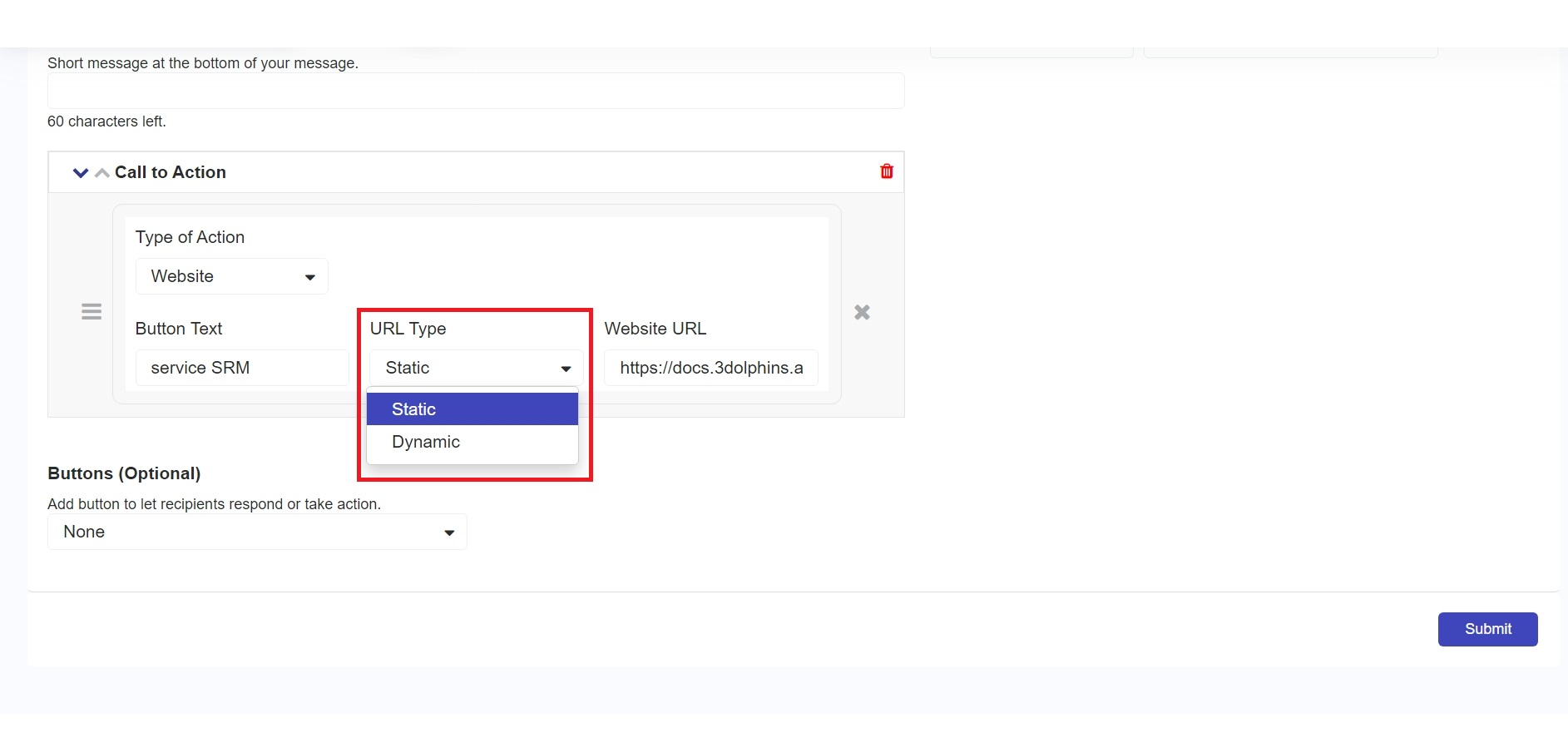
Anda dapat mengubah **URL Type** menjadi Static atau Dynamic sesuai dengan kebutuhan.

* Ketika Anda menginginkan semua pelanggan dapat menuju ke halaman yang sama, maka dapat menggunakan URL Type **Static.**&#x20;
* Ketika Anda menginginkan pelanggan menuju ke halaman tertentu berdasarkan data pelanggan, maka Anda dapat menggunakan URL Type **Dynamic**.&#x20;

<figure><img src="https://3286717921-files.gitbook.io/~/files/v0/b/gitbook-x-prod.appspot.com/o/spaces%2FlqWTLEMUin8jixjPTHF7%2Fuploads%2Fs2FWxGJ1roeQL0ZLycHi%2Fimage.png?alt=media&#x26;token=e368883a-7e28-463b-81d3-b8853acb7470" alt=""><figcaption><p>Website/URL Button Type</p></figcaption></figure>

### Call

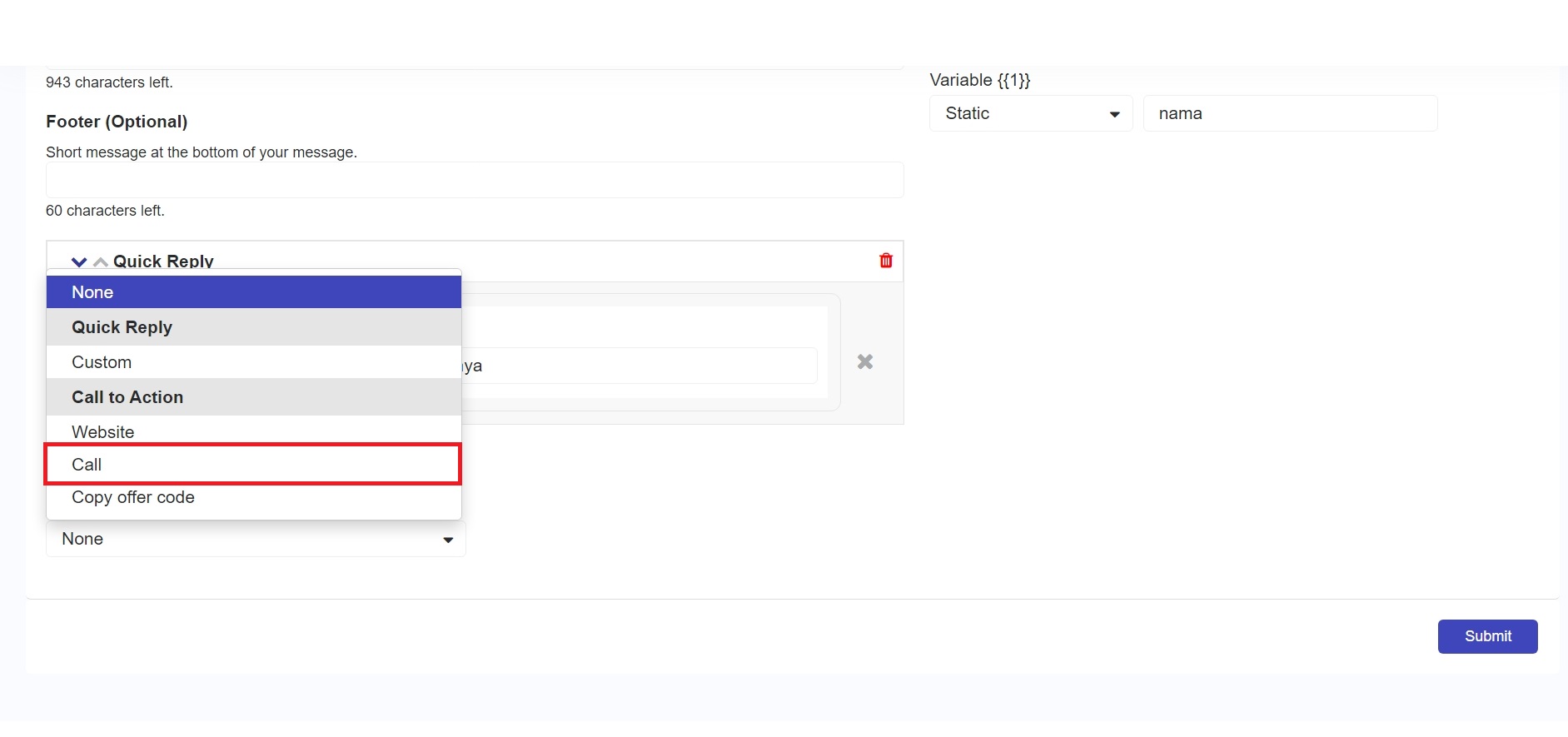
Ketika Anda menginginkan agar pelanggan dapat langsung menghubungi ke nomor yang ada, maka Anda dapat menggunakan fitur tombol **'Call'**. Untuk dapat membuat tombol **'Call'**, klik dropdown **'Buttons'** dan pilih **'Call'**.&#x20;

<figure><img src="https://3286717921-files.gitbook.io/~/files/v0/b/gitbook-x-prod.appspot.com/o/spaces%2FlqWTLEMUin8jixjPTHF7%2Fuploads%2FPcWMtXnGS71b7exBCMmH%2FScreenshot_28-2-2025_192016_devops.3dolphins.ai.jpeg?alt=media&#x26;token=14da4834-6c86-40da-af18-224ee7d7612b" alt=""><figcaption><p>Call Button</p></figcaption></figure>

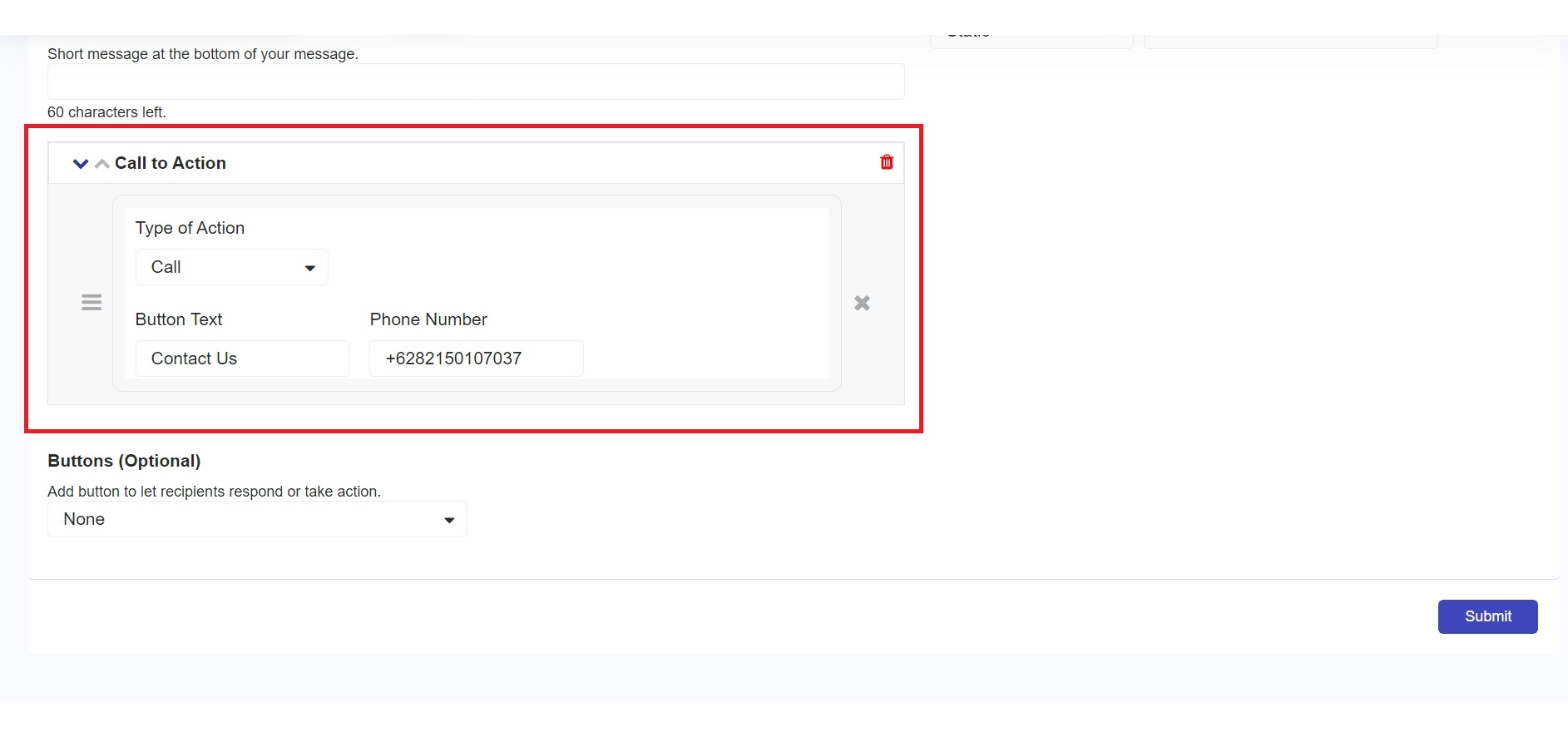
Ketika tombol **'Call'** sudah ditambahkan, Anda akan melihat seperti berikut.&#x20;

<figure><img src="https://3286717921-files.gitbook.io/~/files/v0/b/gitbook-x-prod.appspot.com/o/spaces%2FlqWTLEMUin8jixjPTHF7%2Fuploads%2FA9RvvhknQFMOU820d8ia%2Fimage.png?alt=media&#x26;token=9e2329a2-c799-4d83-b609-8e74a3b89635" alt=""><figcaption><p>Set Call Buttons</p></figcaption></figure>

**Penjelasan Komponen:**&#x20;

| Nama           | Deskripsi                                                                                                    |
| -------------- | ------------------------------------------------------------------------------------------------------------ |
| Type of Action | Anda dapat memilih salah satu dari tiga opsi button yaitu  **'Website' , 'Call'** dan **'Copy Offer Code'.** |
| Button text    | Teks yang akan ditampilkan pada tombol.                                                                      |
| Phone Number   | Anda dapat memasukkan nomor yang dapat pelanggan hubungi ketika menekan tombol **'Call'**.                   |

### Copy Offer Code

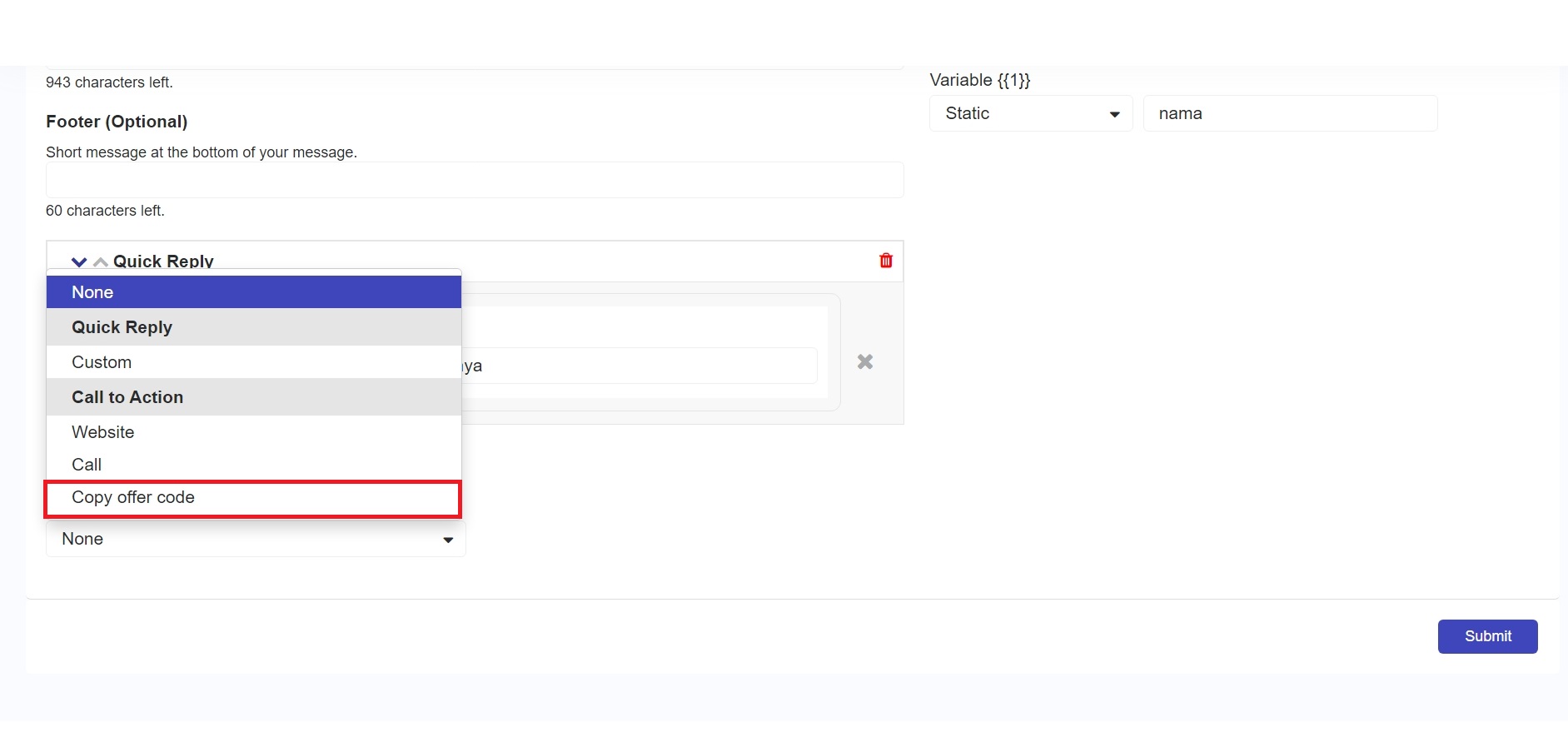
Ketika Anda menginginkan agar pelanggan dapat dengan mudah menyalin dan menggunakan kode promo atau penawaran yang tersedia, Anda dapat menggunakan fitur **'Copy Offer Code'**. Dengan fitur ini, pelanggan cukup mengklik tombol tanpa perlu mengetik ulang kode secara manual. Untuk membuat tombol **'Copy Offer Code'**, klik dropdown **'Buttons**' dan pilih **'Copy Offer Code'.**&#x20;

<figure><img src="https://3286717921-files.gitbook.io/~/files/v0/b/gitbook-x-prod.appspot.com/o/spaces%2FlqWTLEMUin8jixjPTHF7%2Fuploads%2Fl4Br0bHQi0mtdcg0oOdN%2FScreenshot_28-2-2025_192016_devops.3dolphins.ai.jpeg?alt=media&#x26;token=9389eae5-49f6-464d-a056-b2194deebc26" alt=""><figcaption><p>Copy Offer Code Button</p></figcaption></figure>

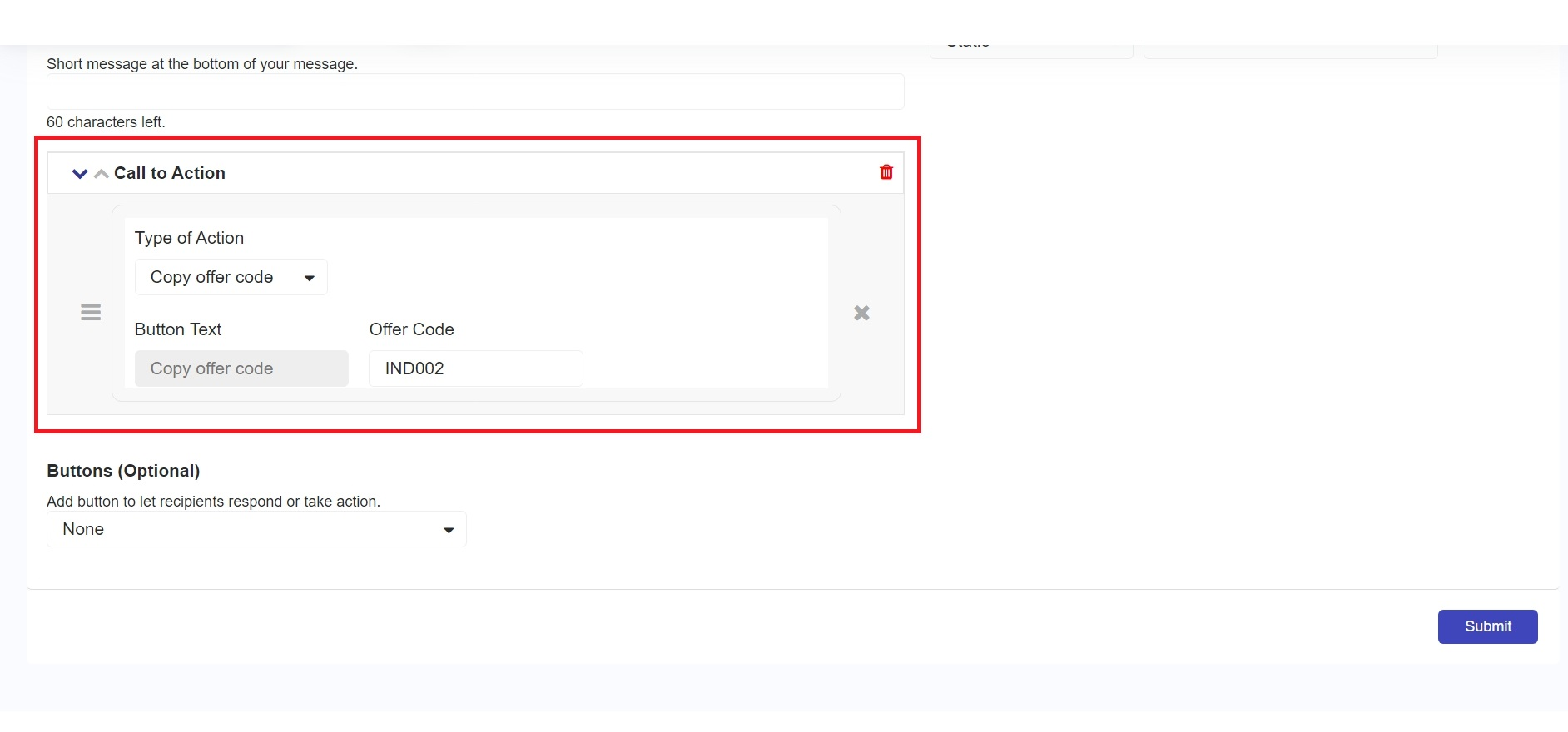
Saat tombol **'Copy Offer Code'** sudah ditambahkan, maka akan muncul seperti kotak berikut.

<figure><img src="https://3286717921-files.gitbook.io/~/files/v0/b/gitbook-x-prod.appspot.com/o/spaces%2FlqWTLEMUin8jixjPTHF7%2Fuploads%2FJjM6t4MdmXE9WD5tYvAb%2Fimage.png?alt=media&#x26;token=806d7786-941e-4b02-8df5-a008bc96dde1" alt=""><figcaption><p>Set Copy Offer Code Buttons</p></figcaption></figure>

**Penjelasan Komponen:**

| Nama           | Deskripsi                                                                                                  |
| -------------- | ---------------------------------------------------------------------------------------------------------- |
| Type of Action | Anda dapat memilih salah satu dari tiga opsi button yaitu **'Website', 'Call'** dan **'Copy Offer Code'.** |
| Button text    | Teks yang akan ditampilkan pada tombol.                                                                    |
| Offer Code     | Kode promo atau diskon yang dapat Anda masukkan sehingga pelanggan dapat menyalin kode tersebut.           |
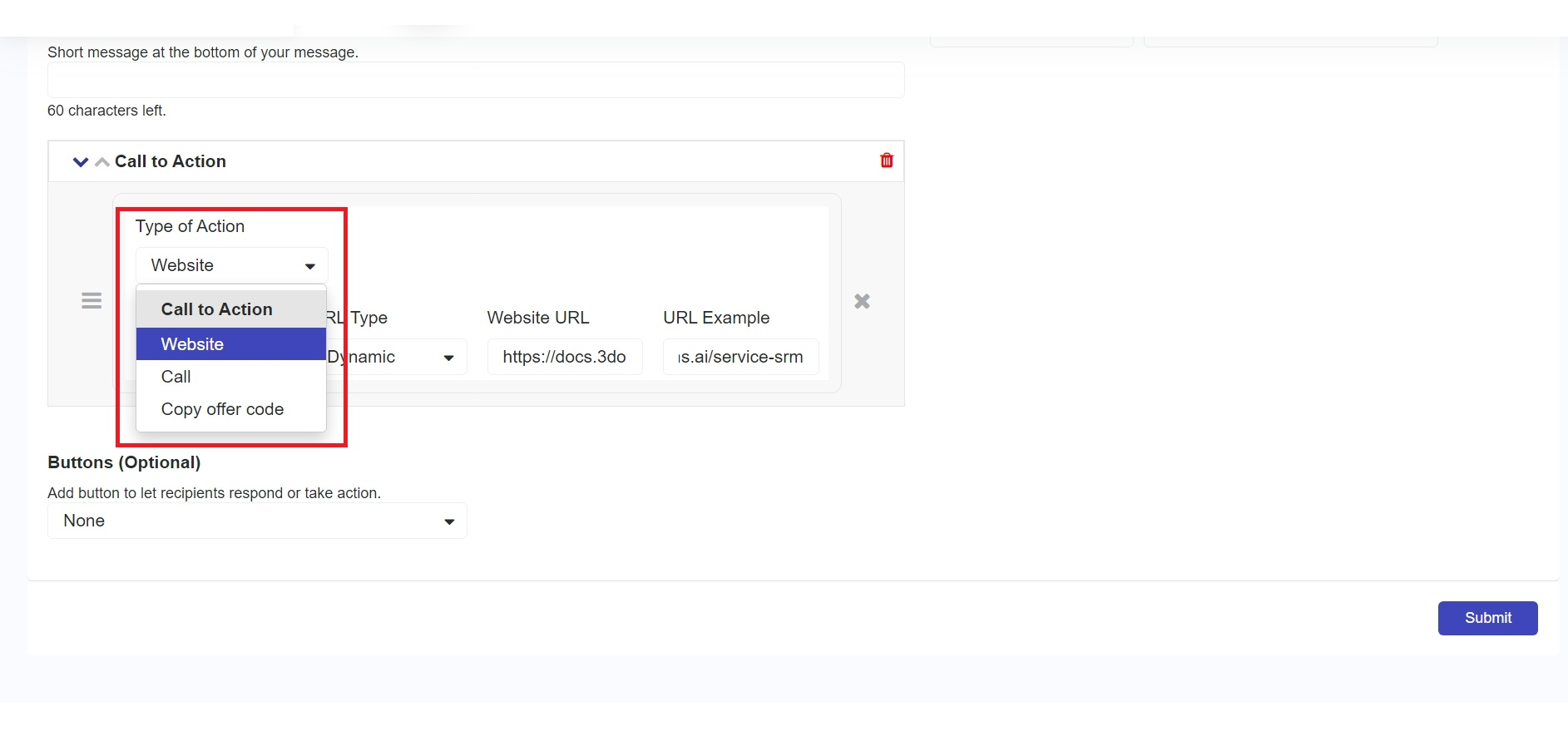
Ketika Anda merasa perlu untuk mengganti atau mengubah action, Anda dapat mengklik dropdown **'Type Of Action'** seperti gambar berikut.&#x20;

<figure><img src="https://3286717921-files.gitbook.io/~/files/v0/b/gitbook-x-prod.appspot.com/o/spaces%2FlqWTLEMUin8jixjPTHF7%2Fuploads%2FwmWj66EZ7DLHamBxrp3j%2Fimage.png?alt=media&#x26;token=fac435df-3e59-4bbe-adf2-0e5c240cc746" alt=""><figcaption><p>Change Action Button</p></figcaption></figure>

Untuk mengurutkan action, Anda dapat mengklik icon (![](https://3286717921-files.gitbook.io/~/files/v0/b/gitbook-x-prod.appspot.com/o/spaces%2FlqWTLEMUin8jixjPTHF7%2Fuploads%2FQrVzsiC4MAXp1nGp57SB%2FScreenshot_26-2-2025_171131_devops.3dolphins.ai.jpeg?alt=media\&token=b59423ed-4f1a-45b7-afff-e89ac9bc8b85))atau  (![](https://3286717921-files.gitbook.io/~/files/v0/b/gitbook-x-prod.appspot.com/o/spaces%2FlqWTLEMUin8jixjPTHF7%2Fuploads%2F54f4iXzEAksfKVLQwwc8%2FScreenshot_26-2-2025_171125_devops.3dolphins.ai.jpeg?alt=media\&token=75a086c0-7fb1-4c60-aac2-4995524242b6)) dan juga dapat mengurutkan type dalam 1 action dengan menggeserkan icon (![](https://3286717921-files.gitbook.io/~/files/v0/b/gitbook-x-prod.appspot.com/o/spaces%2FlqWTLEMUin8jixjPTHF7%2Fuploads%2FhuIK6jr2FKgndehZ97CK%2FScreenshot_26-2-2025_171440_devops.3dolphins.ai.jpeg?alt=media\&token=9becf20f-fba5-4418-98f0-7b717f3193e9)).

<figure><img src="https://3286717921-files.gitbook.io/~/files/v0/b/gitbook-x-prod.appspot.com/o/spaces%2FlqWTLEMUin8jixjPTHF7%2Fuploads%2F1xp4vxqKF1tYvhIWV1DV%2FScreenshot_27-2-2025_124725_devops.3dolphins.ai%20(1).jpeg?alt=media&#x26;token=a5ec3520-96d1-4704-aa08-91ec43875ff7" alt=""><figcaption><p>Change Order Action Buttons</p></figcaption></figure>

Ketika Anda merasa perlu untuk menghapus action, Anda dapat mengklik icon (![](https://3286717921-files.gitbook.io/~/files/v0/b/gitbook-x-prod.appspot.com/o/spaces%2FlqWTLEMUin8jixjPTHF7%2Fuploads%2FryROdwJeVNafH167YcOy%2FScreenshot_26-2-2025_123019_devops.3dolphins.ai.jpeg?alt=media\&token=b9493819-5239-43f9-8f9f-f15e818ea6a9) ) untuk menghapus action atau mengklik icon ( ![](https://3286717921-files.gitbook.io/~/files/v0/b/gitbook-x-prod.appspot.com/o/spaces%2FlqWTLEMUin8jixjPTHF7%2Fuploads%2FFe901oYpJM51ZcpImSSA%2FScreenshot_26-2-2025_123128_devops.3dolphins.ai.jpeg?alt=media\&token=27c7443d-5226-44fa-9816-150791e3caf7) ) untuk menghapus type of action.&#x20;

<figure><img src="https://3286717921-files.gitbook.io/~/files/v0/b/gitbook-x-prod.appspot.com/o/spaces%2FlqWTLEMUin8jixjPTHF7%2Fuploads%2FINAGWHlqnVfyE02m3UhF%2Fimage%20(6).png?alt=media&#x26;token=2ce924f3-e850-4901-ac01-28f705fb285a" alt=""><figcaption><p>Delete Action</p></figcaption></figure>

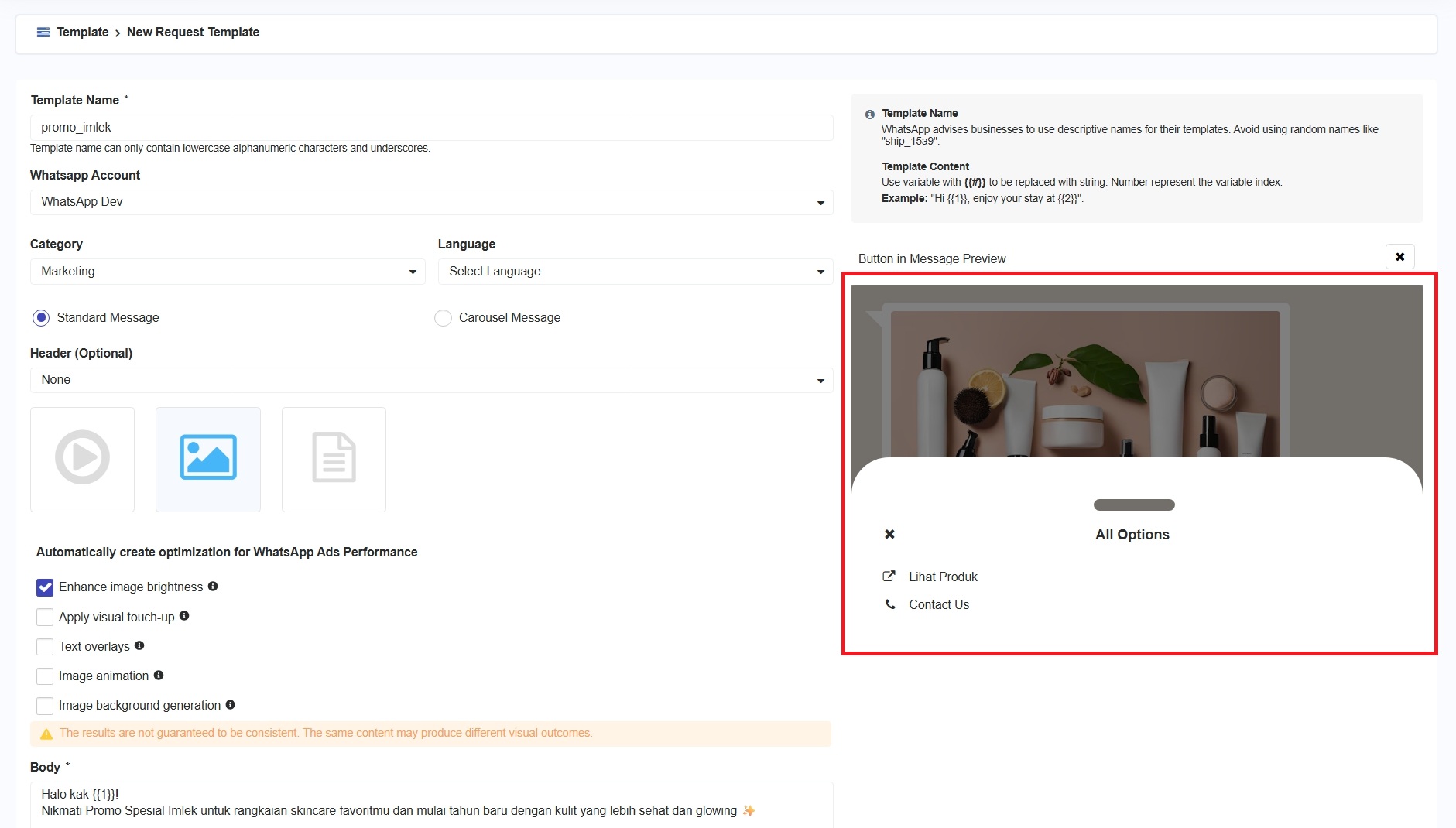
Untuk melihat semua tombol yang telah dibuat, periksa bagian **Template Preview** dan klik tombol **'Play'**, seperti yang ditunjukkan pada gambar berikut.

<figure><img src="https://3286717921-files.gitbook.io/~/files/v0/b/gitbook-x-prod.appspot.com/o/spaces%2FlqWTLEMUin8jixjPTHF7%2Fuploads%2FmNr92c6s9ArBIEOGAxn8%2FScreenshot_11-2-2026_133837_beta.3dolphins.ai.jpeg?alt=media&#x26;token=2dcaf4ae-d000-4757-ad91-f3e5a9c79cf9" alt=""><figcaption><p>Template Preview</p></figcaption></figure>

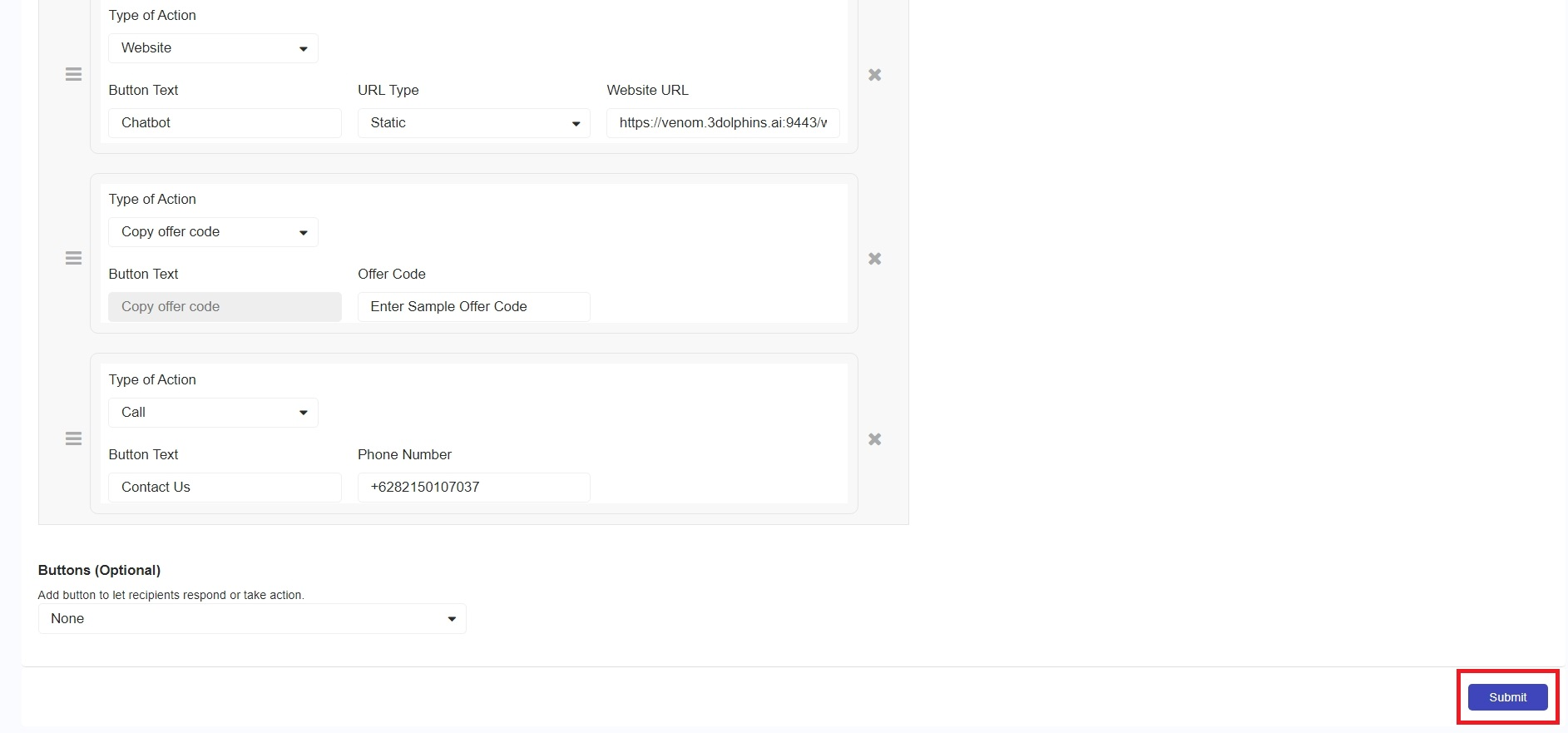
Untuk menyimpan template yang sudah dibuat, Anda dapat mengklik tombol **'Submit'**.&#x20;

<figure><img src="https://3286717921-files.gitbook.io/~/files/v0/b/gitbook-x-prod.appspot.com/o/spaces%2FlqWTLEMUin8jixjPTHF7%2Fuploads%2F3xRAFEq7BnJt3n9bcnYQ%2Fimage.png?alt=media&#x26;token=713650f6-d9e5-4a92-9e4e-783ef8a85d88" alt=""><figcaption><p>Save Template </p></figcaption></figure>

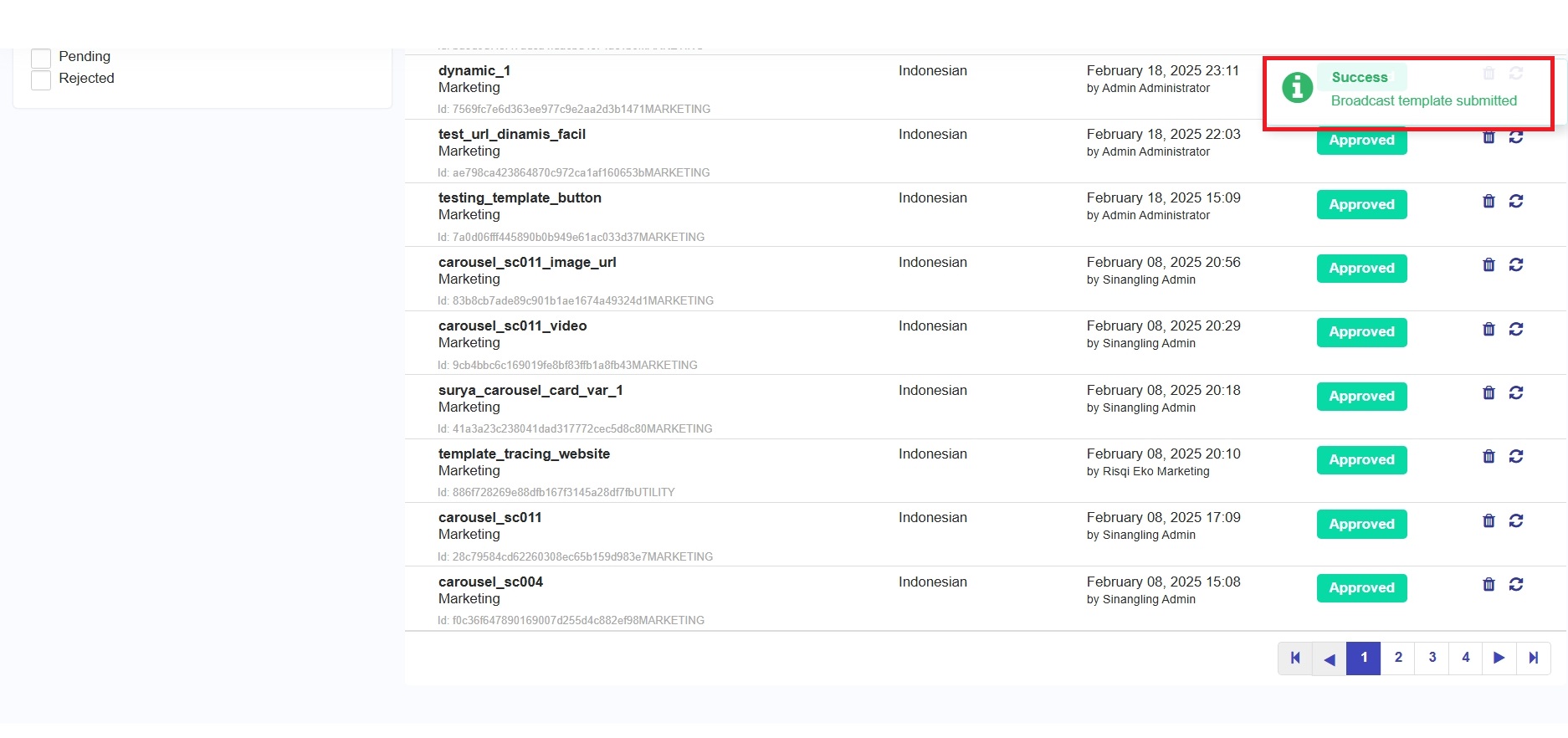
Anda akan melihat notifikasi sukses ketika template sudah berhasil di simpan sebagai berikut.&#x20;

<figure><img src="https://3286717921-files.gitbook.io/~/files/v0/b/gitbook-x-prod.appspot.com/o/spaces%2FlqWTLEMUin8jixjPTHF7%2Fuploads%2F7ISObi3Yi1HZA82zQZRf%2FScreenshot_10-3-2025_94621_venom.3dolphins.ai.jpeg?alt=media&#x26;token=3ef9b7f1-a5b5-44e7-b8a0-96e69af740ef" alt=""><figcaption><p>Success Notification</p></figcaption></figure>